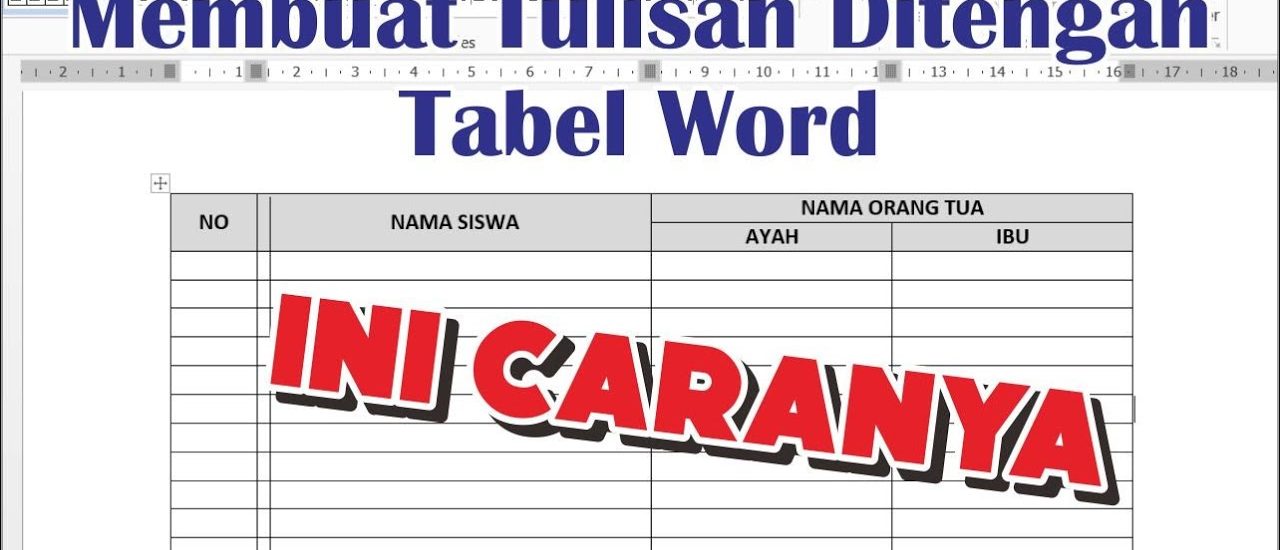
Microsoft Word menyediakan berbagai fitur untuk mengganti kata yang salah, termasuk di dalam tabel. Dengan memahami cara mengubah kata dalam tabel di Word, Anda dapat menghemat waktu dan meningkatkan akurasi dokumen. Berikut adalah panduan langkah demi langkah yang mudah diikuti.
1. Aktifkan Fitur Autocorrect untuk Koreksi Otomatis
Fitur Autocorrect secara otomatis mendeteksi dan memperbaiki kesalahan ketik saat Anda mengetik, termasuk di sel tabel. Pastikan fitur ini aktif dengan masuk ke File > Options > Proofing > Autocorrect Options.
Setelah aktif, Word akan langsung mengganti kata yang salah seperti ‘tehkan’ menjadi ‘tekan’. Ini adalah cara koreksi kata di word yang paling dasar dan efisien.
2. Gunakan Find and Replace untuk Mengganti Kata Sekaligus
Tekan Ctrl + H untuk membuka jendela Find and Replace. Masukkan kata yang ingin diganti di kolom Find what dan kata baru di Replace with.
Fitur ini sangat berguna jika Anda ingin cara merubah kata di word sekaligus di seluruh dokumen, termasuk teks dalam tabel. Klik Replace All untuk mengganti semua kemunculan sekaligus.
Tips Khusus untuk Tabel
Jika Anda hanya ingin mengganti kata dalam tabel tertentu, blok tabel terlebih dahulu sebelum menekan Ctrl + H. Word akan membatasi pencarian hanya pada area yang dipilih.
Ini adalah cara replace kata di word yang lebih presisi, terutama saat menangani data tabel yang panjang.
3. Perbaiki Spasi yang Terlalu Lebar di Dalam Tabel
Spasi word terlalu lebar sering terjadi di tabel karena perataan teks yang tidak konsisten. Gunakan Find and Replace dengan mencari dua spasi dan menggantinya dengan satu spasi.
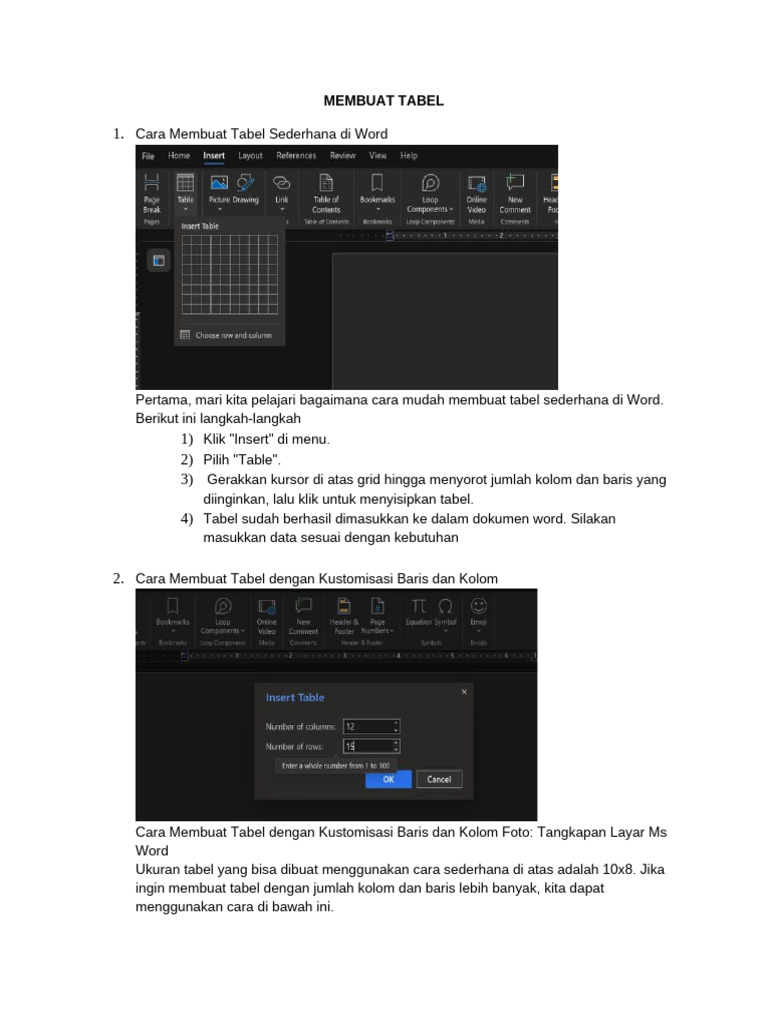
Cara merapikan spasi di word ini bisa dilakukan dengan memasukkan dua kali spasi di kolom Find what dan satu spasi di Replace with. Ulangi hingga tidak ada lagi spasi ganda.
4. Manfaatkan Fitur AutoCorrect untuk Kata yang Sering Salah
Anda dapat menambahkan kata yang sering salah ke daftar Autocorrect. Misalnya, jika sering mengetik ‘silahkan’ alih-alih ‘silakan’, tambahkan pasangan tersebut di Autocorrect Options.
Setelah itu, setiap kali Anda mengetik kata salah di mana pun, termasuk di tabel, Word akan otomatis menggantinya. Ini mempercepat proses editing dan mengurangi typo.
5. Gunakan Opsi Pencarian Lanjutan
Di jendela Find and Replace, klik More >> untuk mengaktifkan opsi seperti Match Case atau Find Whole Words Only. Ini membantu saat Anda ingin mengganti kata dengan huruf kapital tertentu atau hanya kata utuh.
Misalnya, jika ingin mengganti ‘Anda’ dengan ‘Kamu’ tetapi hanya yang diawali huruf kapital, centang Match Case. Fitur ini sangat berguna untuk menjaga konsistensi penulisan di tabel.
Kesimpulan
mengubah kata dalam tabel di Word bisa dilakukan dengan cepat menggunakan Autocorrect dan Find and Replace. Kedua fitur ini bekerja baik di teks biasa maupun di dalam tabel.
Dengan mengikuti langkah-langkah di atas, dokumen Anda akan lebih rapi dan profesional. Cobalah praktikkan setiap tips untuk meningkatkan produktivitas menulis.