Menulis dokumen di Microsoft Word sering kali membutuhkan penggantian kata secara cepat dan akurat. Kamu mungkin perlu mengubah kata menjadi kata lain secara instan di Word untuk memperbaiki ejaan, mengganti istilah, atau menyelaraskan gaya bahasa dalam dokumen yang panjang. Dengan fitur bawaan yang tepat, proses ini bisa selesai dalam hitungan detik tanpa harus mengedit satu per satu.
Artikel ini akan membahas delapan cara efektif untuk melakukan penggantian kata di Word pada tahun 2026. Setiap metode dirancang untuk membantu kamu bekerja lebih efisien, terutama saat menangani dokumen berukuran besar atau saat perlu menyamakan istilah di seluruh naskah. Simak langkah-langkahnya berikut ini.
1. Menggunakan Fitur Find and Replace untuk Penggantian Instan
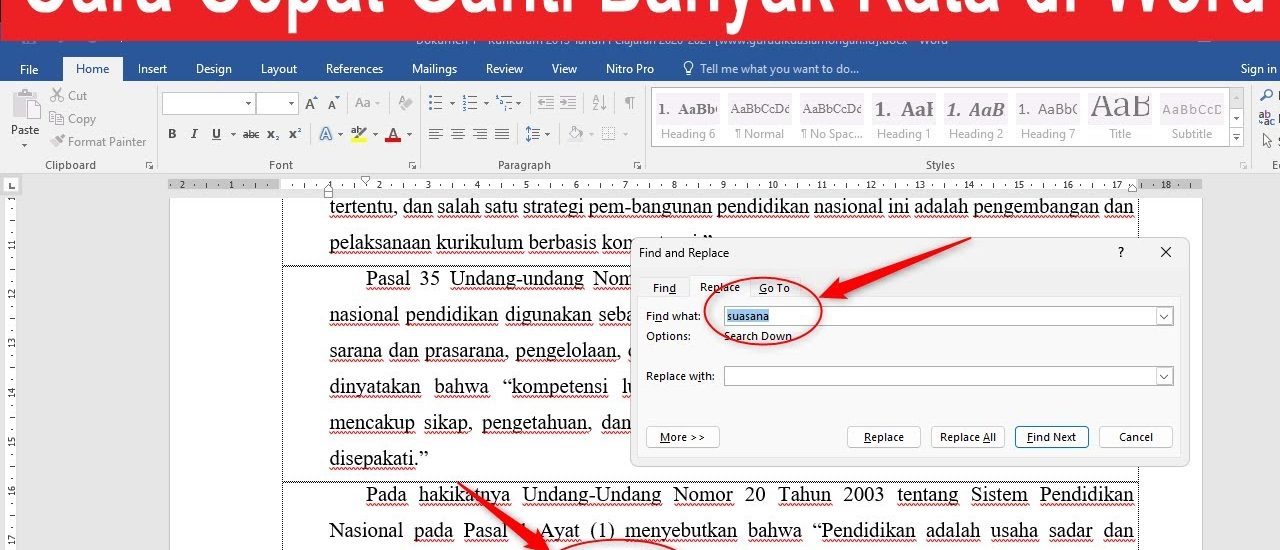
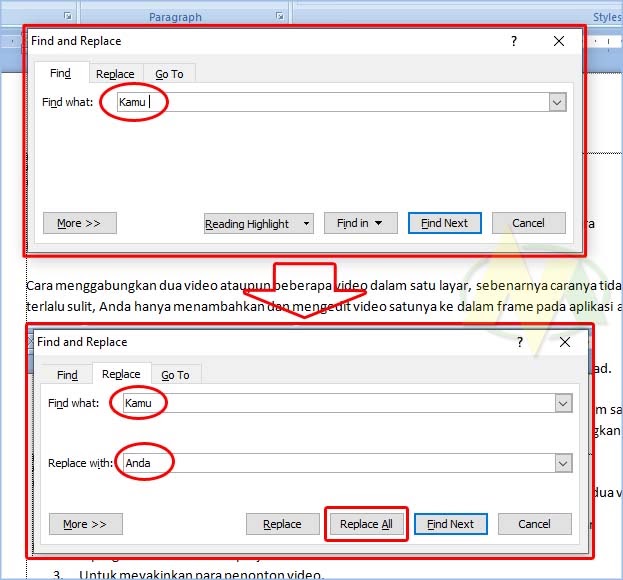
Fitur Find and Replace adalah alat paling dasar dan ampuh untuk mengubah kata menjadi kata lain secara instan di Word. Kamu bisa mengaksesnya dengan menekan tombol Ctrl+H pada keyboard, lalu memasukkan kata yang ingin diganti dan kata penggantinya di kolom yang tersedia.
Setelah itu, klik tombol Replace All untuk mengganti semua kemunculan kata tersebut sekaligus. Fitur ini sangat berguna saat kamu ingin mengganti nama produk, memperbaiki kesalahan ketik, atau menyelaraskan istilah teknis di seluruh dokumen.
Tips Penggunaan Find and Replace yang Optimal
Untuk hasil yang lebih presisi, gunakan opsi Match Case agar pencarian hanya mendeteksi kata dengan huruf kapital yang sesuai. Kamu juga bisa memanfaatkan tombol Find Next untuk meninjau setiap perubahan sebelum benar-benar menggantinya.
Jika dokumenmu sangat panjang, fitur ini bisa menghemat waktu hingga puluhan menit. Cara mengubah kata menjadi kata lain secara instan di Word dengan Find and Replace adalah keterampilan dasar yang wajib dikuasai oleh setiap pengguna.
2. Memanfaatkan Fitur Thesaurus untuk Sinonim Cepat
Selain mengganti kata dengan teks tertentu, Word juga menyediakan Thesaurus yang membantumu menemukan sinonim. Klik kanan pada kata yang ingin diganti, lalu pilih Synonyms dari menu yang muncul untuk melihat daftar kata alternatif.
Fitur ini sangat berguna saat kamu ingin memperkaya kosakata tanpa harus membuka kamus eksternal. Dengan begitu, kamu bisa mengubah kata menjadi kata lain secara instan di Word tanpa perlu mengetik ulang secara manual.
Thesaurus juga bisa diakses melalui toolbar Review di bagian Proofing. Ini adalah solusi cepat untuk menghindari pengulangan kata yang membosankan dalam tulisanmu.
3. Mengganti Kata dengan Format Tertentu (Font, Warna, Ukuran)
Word memungkinkan kamu mengganti kata sekaligus mengubah formatnya. Di jendela Find and Replace, klik tombol More, lalu pilih Format untuk menentukan jenis font, ukuran, warna, atau gaya teks yang ingin diterapkan pada kata pengganti.
Misalnya, kamu bisa mengganti semua kata penting dengan huruf tebal atau warna merah agar mudah dikenali. Cara mengubah kata menjadi kata lain secara instan di Word dengan format khusus ini sangat membantu dalam penyuntingan dokumen akademik atau laporan bisnis.
Pastikan kamu memilih opsi Replace All setelah mengatur format. Fitur ini juga bisa digunakan untuk mengganti spasi ganda dengan spasi tunggal secara otomatis, yang sering menjadi masalah saat menyalin teks dari sumber lain.
4. Menggunakan Wildcard untuk Pencarian Lanjutan
Wildcard adalah fitur canggih di Find and Replace yang memungkinkan pencarian berdasarkan pola tertentu. Aktifkan opsi Use wildcards di menu More, lalu gunakan karakter seperti * (bintang) atau ? (tanda tanya) untuk mewakili huruf atau kata yang tidak pasti.
Contohnya, kamu bisa mencari semua kata yang diawali dengan huruf tertentu dan diakhiri dengan akhiran tertentu. Cara mengubah kata menjadi kata lain secara instan di Word dengan wildcard sangat efektif untuk mengganti variasi kata dalam satu kali proses.
Fitur ini membutuhkan sedikit latihan, tetapi hasilnya sangat memuaskan. Wildcard juga berguna untuk membersihkan data yang tidak konsisten dalam tabel atau daftar.
5. Mengganti Kata dengan Spesial Karakter (Paragraf, Tab, Halaman)
Word juga bisa mengganti karakter khusus seperti tanda paragraf, tab, atau pemisah halaman. Di jendela Find and Replace, klik tombol Special untuk memilih karakter yang ingin dicari dan diganti.
Ini sangat berguna saat kamu ingin merapikan dokumen yang berantakan, misalnya mengganti dua tanda paragraf berurutan dengan satu tanda paragraf. Cara mengubah kata menjadi kata lain secara instan di Word dengan karakter spesial membantu kamu mengatur tata letak dokumen secara otomatis.
Kamu juga bisa mengganti tab dengan spasi atau sebaliknya. Ini adalah trik yang jarang diketahui namun sangat bernilai saat bekerja dengan dokumen yang diimpor dari format lain.
6. Menggunakan Add-in atau Makro untuk Otomatisasi
Jika kamu sering melakukan penggantian kata yang sama berulang kali, pertimbangkan untuk menggunakan add-in atau makro. Makro adalah rekaman perintah yang bisa diputar ulang kapan saja, sehingga kamu bisa mengotomatiskan proses penggantian kata.
Untuk merekam makro, buka tab View, klik Macros, lalu pilih Record Macro. Lakukan langkah penggantian kata, lalu hentikan perekaman. Cara mengubah kata menjadi kata lain secara instan di Word dengan makro sangat ideal untuk tugas berulang seperti mengganti istilah teknis dalam laporan bulanan.
Add-in pihak ketiga juga tersedia di Microsoft Store dan bisa menambahkan fungsionalitas baru. Pastikan kamu memilih add-in yang terpercaya dan sesuai dengan kebutuhanmu.
7. Mengganti Kata di Seluruh Dokumen Sekaligus dengan Replace All
Tombol Replace All adalah cara paling langsung untuk mengubah kata menjadi kata lain secara instan di Word. Setelah memasukkan kata yang dicari dan kata pengganti, klik Replace All dan Word akan memproses seluruh dokumen dalam sekejap.
Namun, berhati-hatilah karena fitur ini tidak menanyakan konfirmasi untuk setiap perubahan. Sebaiknya simpan dokumen terlebih dahulu atau gunakan opsi Find Next untuk meninjau perubahan satu per satu jika dokumenmu sensitif.
Fitur ini sangat efektif untuk mengganti nama atau istilah yang muncul puluhan kali. Pastikan kamu tidak salah mengetik kata pengganti agar hasilnya sesuai harapan.
8. Mengganti Kata dengan Menggunakan Kamus Kustom
Word memungkinkan kamu menambahkan kata ke dalam kamus kustom untuk menghindari koreksi otomatis yang salah. Namun, kamu juga bisa memanfaatkan fitur AutoCorrect untuk mengganti kata tertentu secara otomatis saat mengetik.
Buka File > Options > Proofing > AutoCorrect Options, lalu masukkan kata yang ingin diganti dan kata penggantinya di kolom Replace dan With. Cara mengubah kata menjadi kata lain secara instan di Word dengan AutoCorrect ini sangat membantu untuk singkatan atau istilah yang sering kamu gunakan.
Setelah diatur, setiap kali kamu mengetik kata tertentu, Word akan langsung menggantinya. Ini adalah trik yang sangat efisien untuk meningkatkan kecepatan menulis.
Kesimpulan
Mengubah kata menjadi kata lain secara instan di Word bukanlah tugas yang rumit jika kamu tahu fitur yang tepat. Dari Find and Replace dasar hingga makro canggih, setiap metode menawarkan solusi untuk situasi yang berbeda. Pilihlah yang paling sesuai dengan kebutuhan dokumenmu.
Dengan menguasai delapan trik di atas, kamu bisa menghemat waktu dan tenaga saat menyunting dokumen. Mulailah dengan fitur Find and Replace untuk penggantian cepat, lalu eksplorasi wildcard dan makro untuk tugas yang lebih kompleks. Praktikkan secara rutin agar kamu semakin mahir.