Banyak pengguna Microsoft Word sering mengalami masalah saat menyalin teks dari sumber lain. Salah satu kendala yang umum adalah spasi berantakan atau format yang tidak rapi. Untungnya, ada trik cepat menggunakan fitur ctrl f yang bisa membantu Anda mengubah kata atau karakter tertentu secara massal.
Mengenal Fitur Find and Replace untuk Mengubah Kata
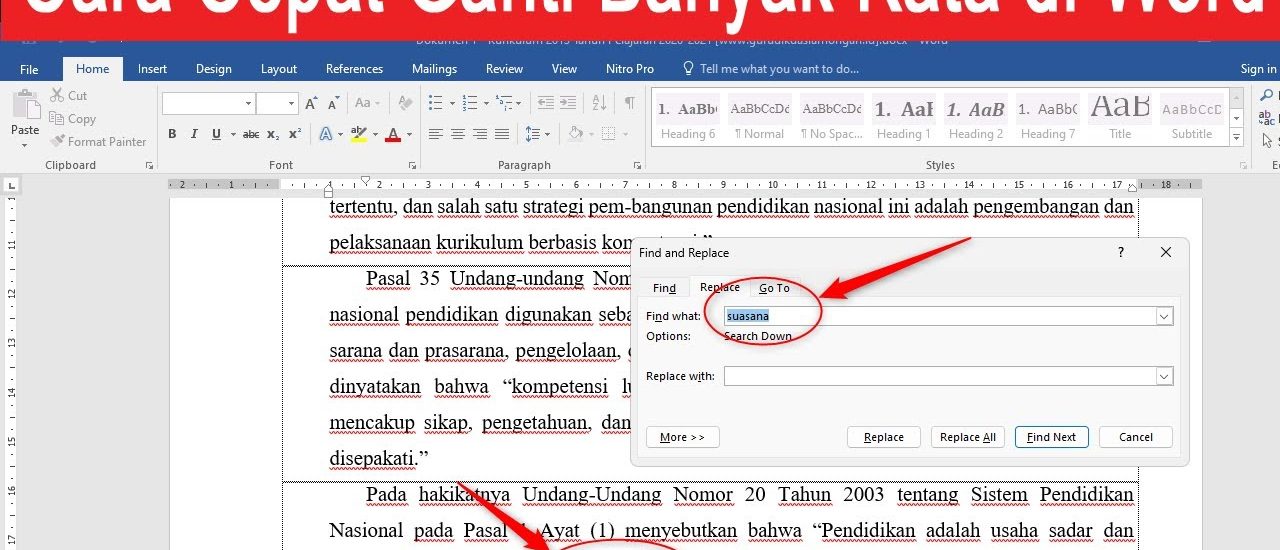
Fitur find and replace di Word adalah alat paling ampuh untuk mengganti teks secara otomatis. Anda bisa mengaksesnya dengan menekan tombol Ctrl H di keyboard. Dengan fitur ini, Anda tidak perlu mencari dan mengubah satu per satu kata yang salah.
Misalnya, jika Anda ingin mengganti kata “contoh” dengan “sample”, cukup ketik kedua kata tersebut di kotak yang tersedia. Word akan langsung mengganti semua kemunculan kata tersebut dalam dokumen. Ini sangat berguna untuk memperbaiki kesalahan penulisan yang berulang.
Langkah Mudah Mengubah Kata dengan Ctrl F
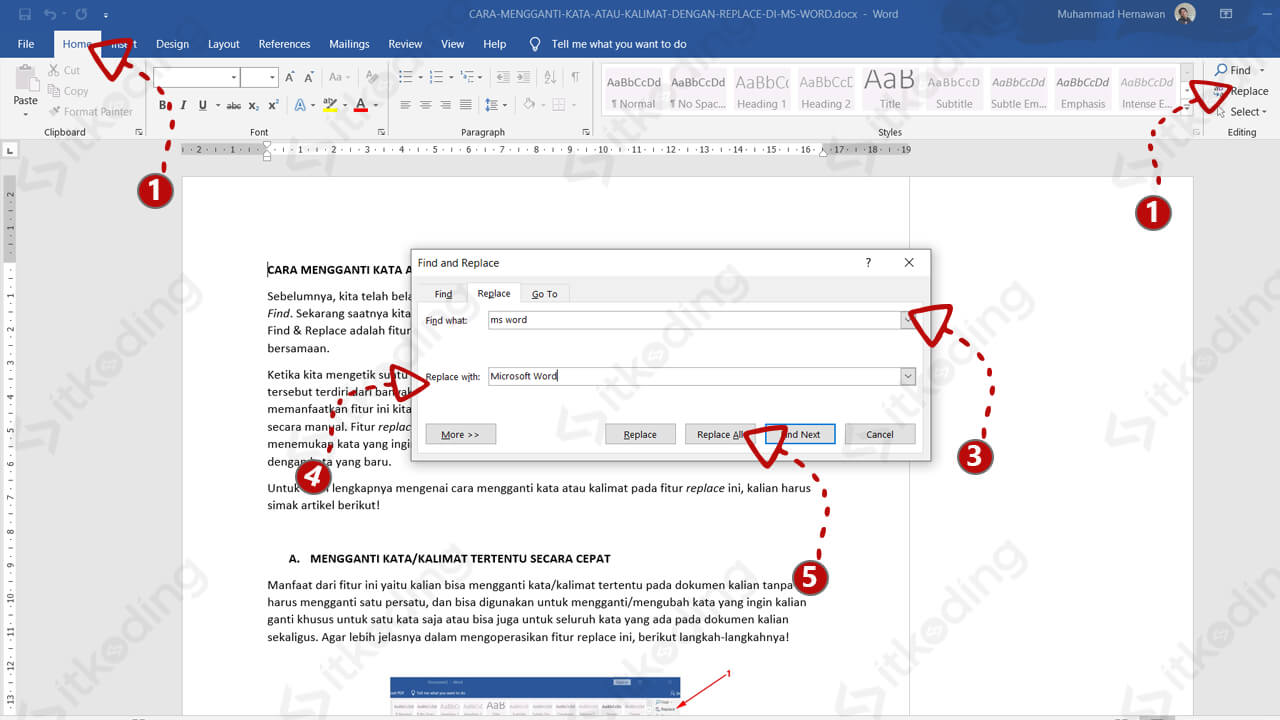
Pertama, buka dokumen Word Anda dan tekan tombol Ctrl F untuk membuka panel navigasi. Kemudian, klik ikon panah kecil di samping kotak pencarian dan pilih opsi “Replace”. Anda juga bisa langsung menekan Ctrl H untuk membuka jendela Replace secara langsung.
Di jendela Replace, masukkan kata yang ingin Anda cari di kolom “Find what”. Selanjutnya, ketik kata pengganti di kolom “Replace with”. Klik tombol “Replace All” untuk mengganti semua kata sekaligus, atau “Replace” untuk mengganti satu per satu.
Cara Memperbaiki Spasi Berantakan Akibat Perbedaan Versi Word
Salah satu penyebab spasi berantakan adalah perbedaan versi Word antara pengirim dan penerima dokumen. Misalnya, file yang dibuat di Word 2021 bisa mengalami perubahan format saat dibuka di Word 2007. Hal ini sering terjadi karena pengaturan spasi default yang berbeda antar versi.
Untuk mengatasi masalah ini, Anda bisa menyimpan dokumen dalam format Word 97-2003 Document. Caranya, pilih menu File, lalu klik Save As, dan pilih tipe file “Word 97-2003 Document (*.doc)”. Dengan cara ini, format dokumen akan lebih kompatibel dengan versi Word lama.
Alternatif lain adalah menginstal Service Pack 3 (SP3) untuk Office 2007. SP3 memungkinkan Word 2007 membaca fitur dari versi yang lebih baru. Anda juga bisa mengaktifkan opsi Check Compatibility di Word 2010 atau 2013 melalui menu File, Info, Prepare for Sharing.
Cek Jumlah Kata di Word untuk Memastikan Dokumen Rapi
Setelah memperbaiki spasi dan mengubah kata, penting untuk memeriksa jumlah kata di Word. Fitur ini membantu Anda memastikan dokumen memenuhi persyaratan panjang tertentu. Anda bisa melihat jumlah kata dengan mengklik tab Review dan memilih Word Count.
Word Count menampilkan informasi lengkap seperti jumlah halaman, karakter, paragraf, dan baris. Ini sangat berguna bagi penulis atau pelajar yang perlu menyesuaikan panjang dokumen. Cara melihat jumlah kata di Word juga bisa dilakukan dengan melihat status bar di bagian bawah layar.
Tips Merapikan Tulisan di Word Setelah Mengubah Kata
Setelah mengganti kata dengan Ctrl F, kadang spasi atau format menjadi kacau. Anda bisa merapikan tulisan dengan menggunakan fitur Find and Replace lagi untuk mengganti spasi ganda menjadi spasi tunggal. Caranya, cari dua spasi (ketik dua kali spasi) dan ganti dengan satu spasi.
Anda juga bisa mengatur jarak antar huruf di Word melalui menu Font dan pilih tab Advanced. Di sana, Anda bisa menyesuaikan spacing menjadi Normal, Expanded, atau Condensed. Ini membantu membuat teks lebih mudah dibaca dan terlihat profesional.
Jangan lupa untuk mengatur kiri kanan word agar margin rata. Pilih tab Layout, lalu klik Margins dan pilih Normal. Cara mengatur kiri kanan word juga bisa dilakukan dengan menggeser ruler di bagian atas dokumen.
Kesimpulan
Mengubah kata di Word menggunakan Ctrl F adalah cara paling efisien untuk mengedit dokumen besar. Dengan memahami fitur Find and Replace, Anda bisa memperbaiki kesalahan penulisan, spasi berantakan, dan format tidak rapi dalam hitungan detik. Pastikan juga untuk mengecek kompatibilitas versi Word agar dokumen tetap terbaca dengan baik.
Terapkan tips di atas untuk meningkatkan produktivitas Anda saat bekerja dengan microsoft word. Dengan praktik rutin, Anda akan semakin mahir dalam cara mengubah kata di word untuk semua ctrl f dan fitur lainnya.