Saat mengetik dokumen di Microsoft Word, seringkali kita perlu mencari dan mengganti kata tertentu secara cepat. Fitur ini sangat berguna untuk mengoreksi kesalahan ejaan atau menyeragamkan istilah dalam teks yang panjang.
Banyak pengguna yang belum mengetahui cara mengubah kata yang dicari pada Word dengan efisien. Artikel ini akan membahas langkah-langkah praktis untuk melakukan pencarian dan penggantian kata, termasuk cara mengecek typo secara otomatis.
Menggunakan Fitur Find and Replace untuk Mengganti Kata
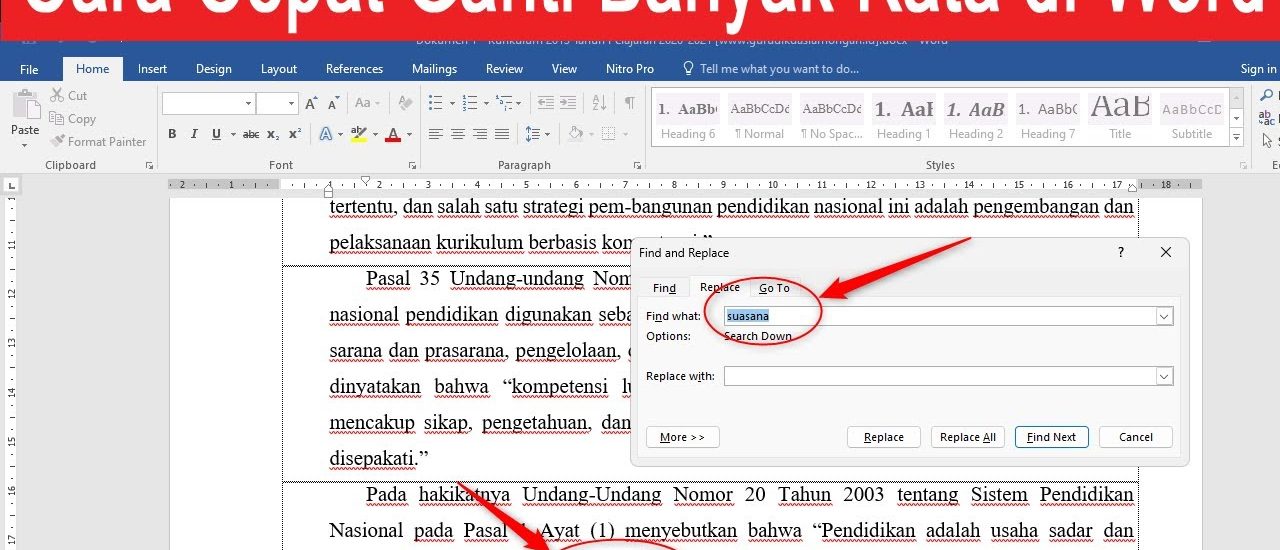
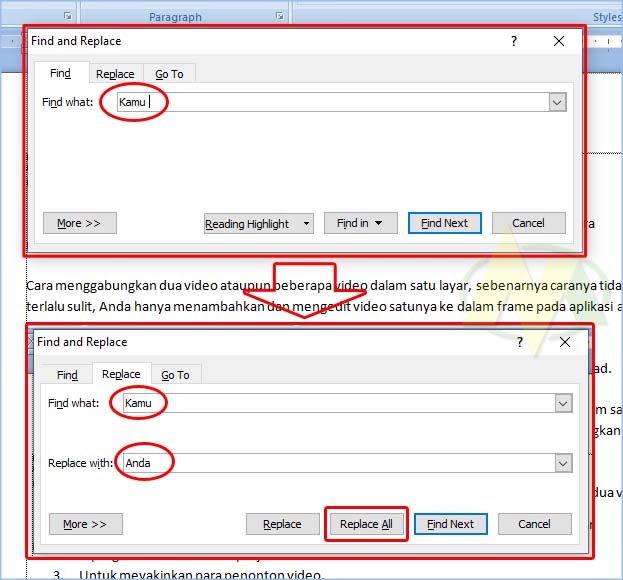
Fitur Find and Replace adalah alat paling dasar untuk mengubah kata di Microsoft Word. Anda bisa mengaksesnya dengan menekan tombol Ctrl + H pada keyboard.
Setelah kotak dialog terbuka, masukkan kata yang ingin dicari di kolom Find what. Kemudian, tulis kata pengganti di kolom Replace with dan klik tombol Replace All untuk mengganti semua kata sekaligus.
Menyesuaikan Pencarian dengan Opsi Lanjutan
Word juga menyediakan opsi lanjutan seperti Match case untuk membedakan huruf besar dan kecil. Fitur ini penting saat Anda ingin mengganti kata yang memiliki format kapital tertentu.
Anda juga bisa menggunakan Find whole words only agar pencarian lebih spesifik. Opsi ini mencegah Word mengganti bagian kata yang tidak diinginkan, misalnya saat mencari kata “rumah” dalam kata “perumahan”.
Cara Cek Typo di Word Menggunakan Spelling and Grammar
Selain mengganti kata secara manual, Anda bisa memanfaatkan fitur Spelling and Grammar untuk mengecek typo. Fitur ini akan menyoroti kata yang salah eja dengan garis bawah merah.
Untuk mengaktifkannya, buka tab Review lalu klik Spelling and Grammar. Word kemudian akan memeriksa dokumen dari awal hingga akhir dan menawarkan saran perbaikan untuk setiap kesalahan yang ditemukan.
Mengatur Bahasa Pemeriksaan agar Akurat
Jika dokumen Anda menggunakan Bahasa Indonesia, pastikan bahasa pemeriksaan sudah diatur dengan benar. Klik Review, pilih Language, lalu Set Proofing Language, dan pilih Indonesian.
Apabila kamus Bahasa Indonesia belum terinstal, Word akan meminta Anda untuk mengunduhnya. Proses ini hanya membutuhkan beberapa menit dan akan meningkatkan akurasi deteksi typo secara signifikan.
Mengatasi Spasi yang Jauh dan Merapikan Tulisan
Masalah spasi yang tidak rapi sering terjadi saat menyalin teks dari sumber lain. Anda bisa menggunakan Find and Replace untuk mengganti spasi ganda dengan spasi tunggal.
Caranya, di kolom Find what ketik dua kali spasi, lalu di kolom Replace with ketik satu kali spasi. Klik Replace All hingga Word melaporkan tidak ada lagi spasi ganda yang ditemukan.
Teknik Merapikan Tulisan di Word Agar Sejajar
Untuk merapikan tulisan di Word agar sejajar, gunakan fitur Justify di tab Home. Namun, pastikan Anda juga memeriksa pengaturan hyphenation agar teks tidak terlihat renggang.
Jika tulisan masih terlihat tidak rapi, coba atur kembali margin dokumen atau gunakan tab stop untuk menyelaraskan paragraf. Cara merapikan tulisan di Word agar sejajar ini sangat membantu untuk dokumen formal seperti laporan atau skripsi.
Kesimpulan
Menguasai cara mengubah kata yang dicari pada Word akan menghemat banyak waktu saat mengedit dokumen. Kombinasikan fitur Find and Replace dengan Spelling and Grammar untuk hasil yang maksimal.
Jangan lupa untuk selalu memeriksa pengaturan bahasa dan spasi agar dokumen terlihat profesional. Dengan latihan rutin, Anda bisa menyelesaikan pekerjaan edit teks dengan lebih cepat dan akurat.