Kesalahan ketik atau typo sering terjadi saat mengetik dokumen panjang di Microsoft Word. Untungnya, ada cara mengubah kata salah otomatis di Word yang bisa Anda gunakan tanpa repot.
Fitur ini akan membantu Anda mengoreksi tulisan secara instan sehingga dokumen terlihat lebih profesional.
Anda tidak perlu memeriksa setiap kata satu per satu karena Word menyediakan alat yang sangat canggih.
Mengaktifkan Fitur AutoCorrect untuk Koreksi Otomatis
AutoCorrect adalah fitur utama yang memungkinkan Anda memperbaiki kesalahan ketik secara otomatis saat mengetik. Secara default, fitur ini sudah aktif tetapi pengaturannya bisa disesuaikan.
Untuk mengaksesnya, buka menu File lalu pilih Options dan masuk ke tab Proofing. Klik tombol AutoCorrect Options untuk melihat daftar pengaturan yang tersedia.
Di jendela AutoCorrect, Anda bisa mengatur agar huruf pertama kalimat otomatis menjadi kapital atau memperbaiki kesalahan penulisan nama hari.
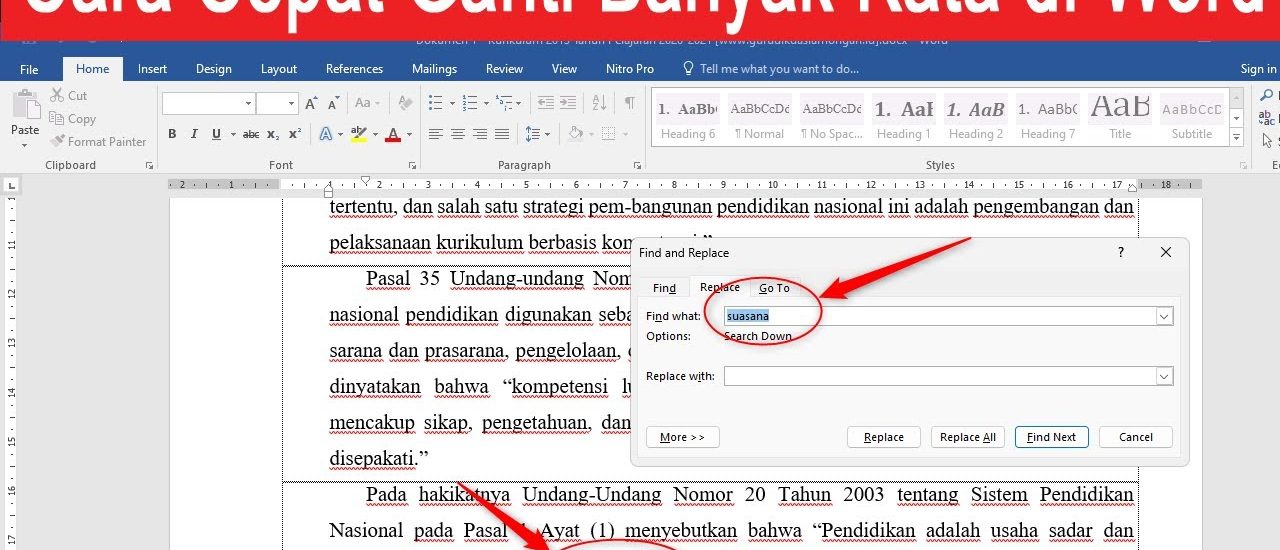
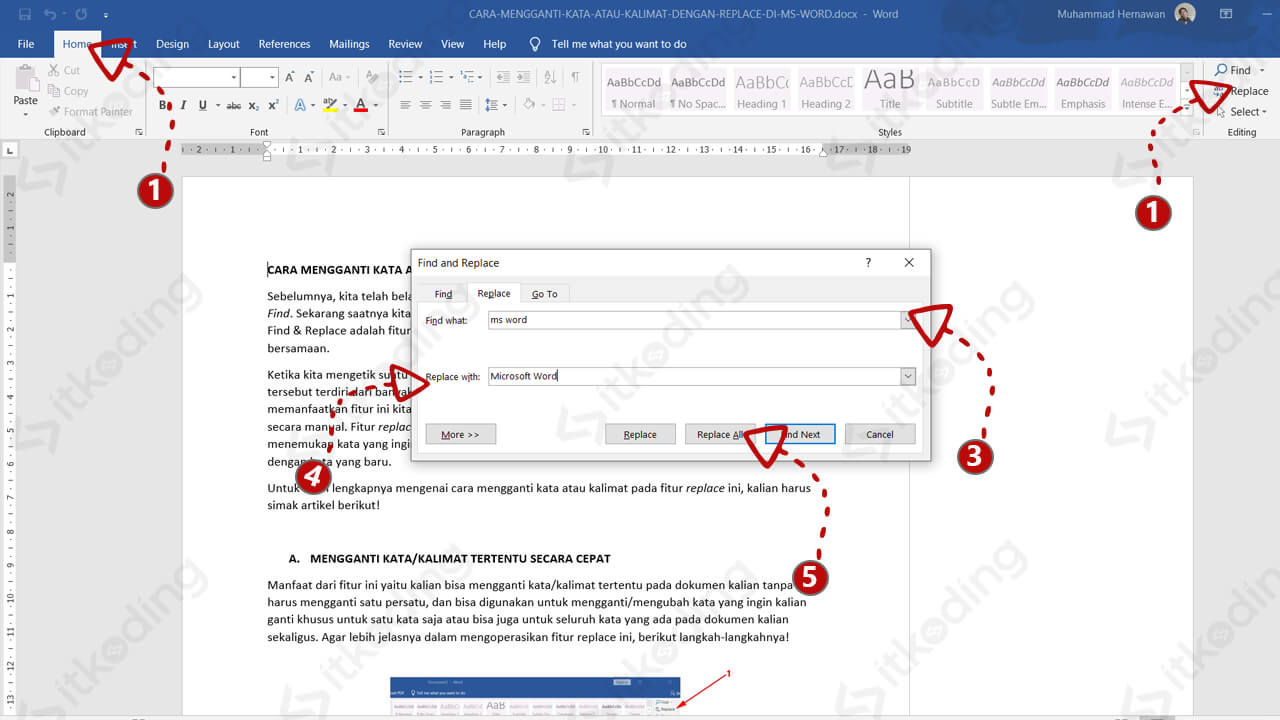
Anda juga bisa menambahkan kata-kata khusus ke dalam daftar. Misalnya, jika sering salah mengetik kata tertentu, isi kolom Replace dengan kata yang salah dan With dengan kata yang benar.
Setelah menambahkan, klik Add dan setiap kali Anda mengetik kata salah tersebut, Word akan langsung mengubahnya. Ini sangat berguna untuk istilah teknis atau nama yang sering salah eja.
Memanfaatkan Alat Pemeriksa Bahasa untuk Bahasa Indonesia
Alat pemeriksa bahasa di Word secara default hanya mendukung bahasa Inggris. Namun, Anda bisa menambahkan kamus bahasa Indonesia agar setiap kata yang typo ditandai dengan garis bawah merah.
Caranya, di tab Proofing, klik tombol Custom Dictionaries lalu pilih New. Buat file baru dengan nama Indonesia.dic dan simpan di folder yang muncul.
Setelah itu, Anda perlu mengisi file tersebut dengan daftar kata bahasa Indonesia. Anda bisa mendownload kamus bahasa Indonesia yang sudah tersedia secara online lalu copy-paste isinya ke file Indonesia.dic menggunakan Notepad.
Jangan lupa untuk menyimpan perubahan dan menutup Word. Saat membuka dokumen lagi, pilih bahasa Indonesia di tab Review agar fitur deteksi berjalan.
Dengan cara ini, setiap kata yang salah eja akan langsung terlihat dan Anda bisa memperbaikinya dengan mudah. Anda juga bisa menggunakan cara merapikan tulisan di word yang renggang agar dokumen lebih rapi.
Menggunakan Pengecekan Manual dan Situs Pendeteksi Typo
Selain fitur otomatis, Anda bisa memeriksa tulisan secara manual kata demi kata untuk memastikan tidak ada kesalahan yang terlewat. Metode ini cocok untuk dokumen pendek atau saat Anda memiliki waktu luang.
Hindari membaca cepat saat memeriksa karena bisa membuat Anda melewatkan typo. Bacalah setiap kalimat dengan cermat dan pahami maksudnya.
Jika dokumen Anda sangat panjang, Anda bisa menggunakan situs pendeteksi typo seperti typoonline.com untuk bahasa Indonesia. Situs ini akan mendeteksi kesalahan ejaan secara instan tanpa perlu menginstal apapun.
Anda cukup copy-paste teks ke situs tersebut dan biarkan sistem bekerja. Setelah itu, perbaiki kata yang salah sesuai saran yang diberikan.
Kombinasi antara fitur Word dan alat online akan membuat proses editing lebih efisien. Anda juga bisa mempelajari cara cek jumlah kata di word untuk memastikan dokumen sesuai target.
Tips Menghindari Typo Saat Mengetik
Salah satu penyebab utama typo adalah kondisi lelah atau kurang fokus. Jangan memaksakan diri menulis saat tubuh tidak fit karena risiko kesalahan akan meningkat.
Luangkan waktu istirahat sejenak jika sudah merasa tidak konsentrasi. Setelah segar kembali, Anda bisa melanjutkan menulis dengan lebih baik.
Selain itu, biasakan untuk selalu membaca ulang tulisan sebelum mencetak atau mempublikasikannya. Langkah sederhana ini bisa menyelamatkan Anda dari kesalahan yang memalukan.
Jika Anda sering bekerja dengan dokumen yang memuat tabel atau daftar, pelajari cara membuat daftar otomatis di word agar formatnya konsisten dan rapi.
Dengan menerapkan tips di atas, Anda bisa mengurangi typo secara signifikan dan meningkatkan kualitas tulisan. Ingatlah bahwa dokumen yang bebas typo mencerminkan profesionalisme Anda.
Kesimpulan
Mengubah kata salah otomatis di Word sangat mudah dilakukan dengan memanfaatkan fitur AutoCorrect dan alat pemeriksa bahasa. Anda juga bisa menambahkan kamus bahasa Indonesia agar deteksi lebih akurat.
Jangan lupa untuk selalu memeriksa ulang tulisan secara manual atau menggunakan situs pendeteksi typo jika perlu. Dengan kombinasi metode ini, dokumen Anda akan terbebas dari kesalahan ejaan.
Semoga panduan ini membantu Anda bekerja lebih efisien dan menghasilkan tulisan yang sempurna setiap saat.