Pernahkah Anda harus mengganti satu kata tertentu di seluruh dokumen Word secara manual? Tentu hal itu sangat memakan waktu dan melelahkan. Untungnya, ada fitur bawaan yang bisa melakukan tugas ini dalam sekejap.
Fitur tersebut bernama Find and Replace atau Temukan dan Ganti. Dengan fitur ini, Anda bisa mengubah kata yang ada di word seluruhnya tanpa harus menyusuri halaman satu per satu.
1. Gunakan Fitur Find and Replace Bawaan Word
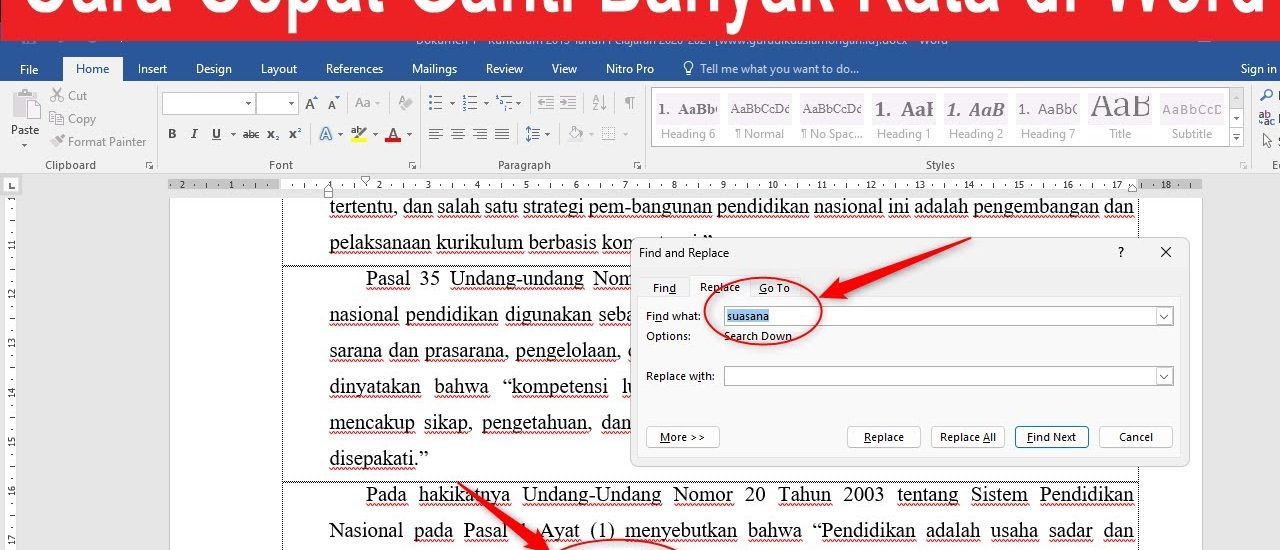
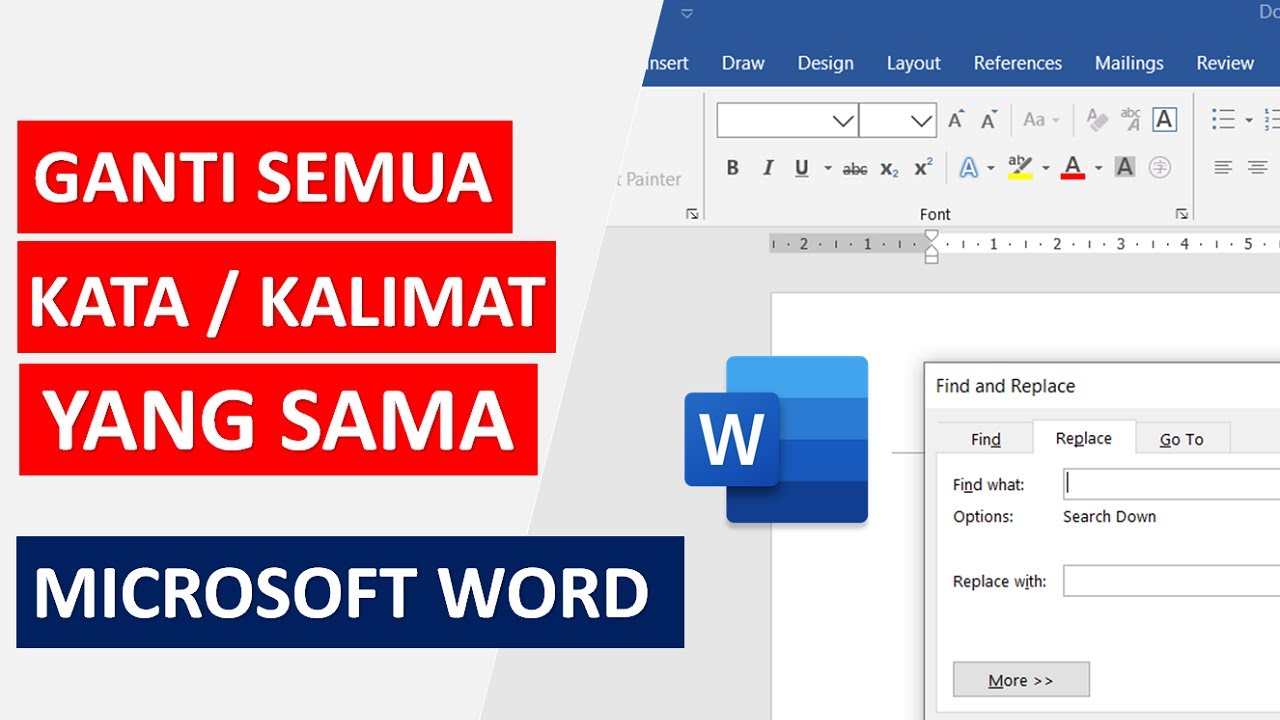
Cara paling dasar dan cepat adalah dengan menekan tombol Ctrl + H di keyboard. Setelah itu, kotak dialog Find and Replace akan muncul di layar Anda.
Pada kolom Find what, ketikkan kata atau frasa yang ingin Anda ubah. Kemudian, pada kolom Replace with, ketikkan kata penggantinya.
Klik tombol Replace All untuk mengganti semua kemunculan kata tersebut sekaligus. Fitur ini sangat berguna jika Anda perlu melakukan koreksi istilah di seluruh dokumen.
Tips Menggunakan Replace All dengan Aman
Sebelum mengklik Replace All, pastikan ejaan kata yang dicari sudah benar. Word akan mengganti semua kata yang persis sama, termasuk yang mungkin tidak Anda maksud.
Untuk amannya, Anda bisa klik Find Next terlebih dahulu untuk meninjau satu per satu. Gunakan tombol Replace jika hanya ingin mengganti sebagian, bukan seluruhnya.
2. Manfaatkan Opsi Lanjutan untuk Pencarian Spesifik
Word menyediakan opsi More >> di dalam kotak Find and Replace. Klik opsi ini untuk mengakses pengaturan seperti Match case dan Find whole words only.
Opsi Match case akan membedakan huruf besar dan kecil. Sementara itu, Find whole words only mencegah Word mengganti bagian dari kata lain yang mirip.
Misalnya, Anda ingin mengganti kata “buku” tetapi tidak ingin mengubah “perpustakaan”. Centang Find whole words only agar pencarian lebih akurat.
3. Ganti Format Tulisan Sekaligus, Bukan Hanya Teks
Fitur Find and Replace juga bisa digunakan untuk mengubah format, bukan hanya teks. Anda bisa mengganti font, ukuran, atau gaya seperti tebal dan miring secara massal.
Caranya, pada kotak Find what, jangan isi teks. Klik Format di bagian bawah, lalu pilih Font. Tentukan format yang ingin dicari, misalnya teks tebal.
Pada kolom Replace with, atur format baru yang diinginkan. Klik Replace All dan seluruh teks dengan format lama akan berubah ke format baru. Ini berguna saat Anda ingin cara merapikan tulisan di word yang renggang atau terlalu tebal.
4. Gunakan Wildcard untuk Pencarian Pola Tertentu
Wildcard adalah karakter khusus yang mewakili satu atau lebih huruf. Fitur ini sangat membantu untuk mengganti pola kata yang bervariasi, seperti semua kata yang diawali “ber-“.
Aktifkan opsi Use wildcards di menu More. Contoh, ketikkan pada kolom Find what untuk mencari semua kata yang dimulai huruf b dan diikuti karakter apa pun.
Pada kolom Replace with, Anda bisa menggunakan ekspresi seperti 1 untuk mempertahankan sebagian pola. Pastikan Anda memahami sintaks wildcard agar hasilnya sesuai.
5. Gabungkan Word dengan Fitur Check Compatibility
Setelah melakukan perubahan besar, sebaiknya simpan dokumen dalam format yang kompatibel. Gunakan menu File, lalu Info, dan pilih Check for Issues > Check Compatibility.
Fitur ini akan mendeteksi format atau fitur yang tidak didukung versi Word lama. Ini penting jika Anda sering menggabungkan word dari berbagai sumber atau berbagi dokumen dengan pengguna Word versi lawas.
Dengan memeriksa kompatibilitas, Anda mencegah masalah seperti tulisan berubah format saat dibuka di perangkat lain. Dokumen Anda akan tetap rapi dan profesional.
Bonus: Cara Cek Jumlah Kata Di Word
Setelah selesai mengganti kata, Anda mungkin perlu memeriksa total kata di dokumen. Cara cek jumlah kata di word sangat mudah, cukup lihat di bilah status bagian bawah.
Atau, buka tab Review dan klik Word Count. Informasi lengkap seperti jumlah halaman, paragraf, dan karakter akan muncul. Ini berguna untuk memastikan dokumen memenuhi persyaratan panjang tertentu.
Kesimpulan
Mengubah kata di seluruh dokumen Word tidak perlu dilakukan secara manual. Dengan fitur Find and Replace, Anda bisa mengganti teks, format, bahkan pola tertentu dalam hitungan detik.
Gunakan tips di atas untuk mempercepat pekerjaan Anda dan menghindari kesalahan. Pastikan selalu memeriksa hasil penggantian agar dokumen tetap akurat dan rapi.