Mengubah kata di Microsoft Word adalah keterampilan dasar yang sangat berguna untuk menulis dokumen profesional. Dengan fitur bawaan yang lengkap, Anda bisa mengganti satu kata, seluruh frasa, hingga format teks secara otomatis.
Panduan Mengubah kata di Word
-
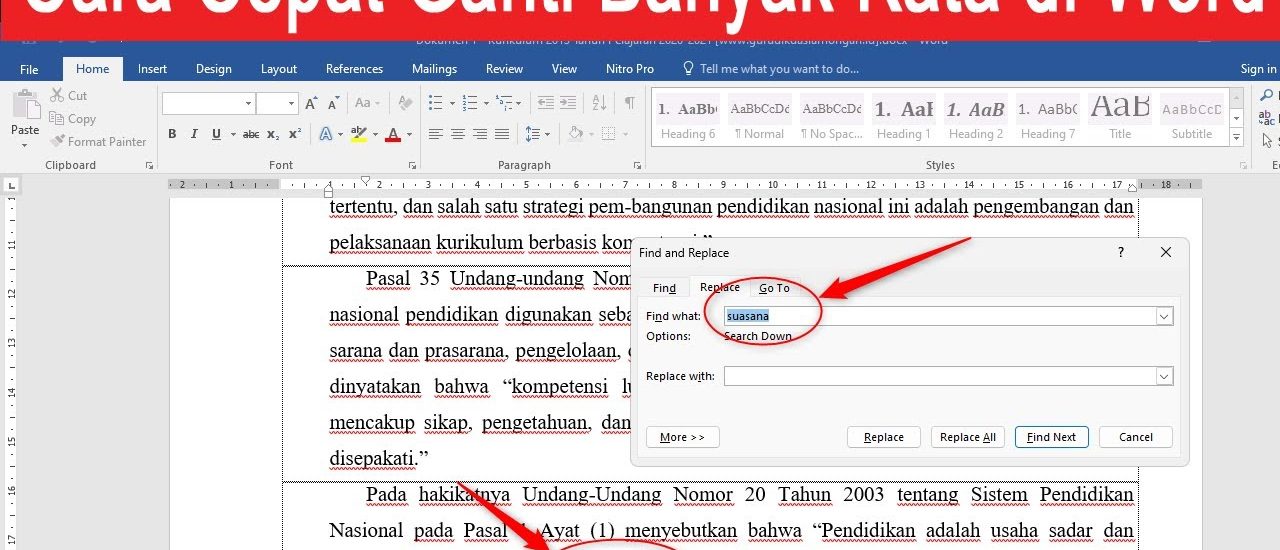
Gunakan Fitur Find and Replace untuk mengganti kata tertentu dengan cepat. Tekan Ctrl+H, lalu masukkan kata lama dan kata baru di kolom yang tersedia.
Fitur ini mendukung pencarian dengan memperhatikan huruf besar/kecil atau seluruh kata saja. Anda juga bisa mengganti semua kemunculan sekaligus tanpa harus mengecek satu per satu.
-
Manfaatkan Thesaurus untuk mencari sinonim kata yang lebih tepat. Klik kanan pada kata yang ingin diganti, lalu pilih Synonyms atau buka panel Thesaurus.
Fitur ini sangat membantu saat Anda ingin menghindari pengulangan kata atau mencari kata kata simple bermakna yang lebih kuat dalam tulisan. Thesaurus akan menampilkan daftar sinonim yang bisa langsung diterapkan.
-
Aktifkan Spelling & Grammar untuk mengoreksi ejaan dan tata bahasa secara otomatis. Word akan menyoroti kata yang salah dengan garis merah, sementara kesalahan tata bahasa dengan garis biru.
Dengan fitur ini, Anda bisa langsung mengubah kata yang keliru dengan klik kanan dan memilih saran perbaikan. Pastikan bahasa dokumen sudah diatur ke Indonesia agar kamus yang digunakan sesuai.
-
Gunakan Smart Lookup untuk mendapatkan informasi lebih lanjut tentang sebuah kata. Sorot kata tersebut, lalu klik kanan dan pilih Smart Lookup atau buka tab References.
Panel akan menampilkan definisi, sinonim, dan contoh penggunaan dari sumber daring. Ini berguna saat Anda ingin memastikan makna kata sambung atau kata lain yang jarang digunakan.
Cara mengubah kata di Microsoft Word – YouTube -
Manfaatkan AutoCorrect untuk mengubah kata secara otomatis saat mengetik. Buka File > Options > Proofing > AutoCorrect Options, lalu tambahkan daftar kata yang sering salah ketik beserta perbaikannya.
Anda juga bisa menambahkan entri khusus, misalnya mengganti singkatan dengan frasa panjang. Fitur ini menghemat waktu dan mengurangi kesalahan ketik berulang.
-
Ubah format kata secara massal menggunakan Find and Replace dengan format khusus. Klik More >> di jendela Find and Replace, lalu pilih Format seperti font, ukuran, atau warna.
Dengan cara ini, Anda bisa mengganti semua kata yang memiliki format tertentu tanpa harus mengubah teks lainnya. Misalnya, ubah semua kata berwarna merah menjadi biru sekaligus.
-
Gunakan Clipboard History untuk menyalin dan menempelkan kata-kata yang sering digunakan. Tekan Windows+V untuk membuka riwayat clipboard, lalu pilih kata yang ingin ditempelkan.
Fitur ini memudahkan Anda mengubah urutan atau mengganti kata dengan konten dari salinan sebelumnya. Pastikan fitur Clipboard History sudah diaktifkan di Pengaturan.
Kesimpulan
Menguasai cara mengubah kata pada Microsoft Word akan meningkatkan efisiensi dan kualitas dokumen Anda. Mulai dari fitur Find and Replace hingga AutoCorrect, semua alat ini siap membantu di tahun 2026.
Jangan lupa untuk selalu memeriksa hasil pengubahan agar tidak ada contoh kata hubung yang salah tempat. Dengan praktik rutin, Anda akan semakin mahir mengelola teks di Word.