mengubah kata secara otomatis di Microsoft Word adalah fitur yang sangat berguna untuk mempercepat proses penulisan dan memastikan konsistensi istilah dalam dokumen. Dengan fitur ini, Anda tidak perlu lagi mengganti kata satu per satu secara manual yang memakan waktu dan rawan kesalahan.
Artikel ini akan membahas langkah-langkah lengkap untuk memanfaatkan fitur otomatis tersebut, termasuk cara membuat daftar gambar otomatis yang sering dibutuhkan dalam skripsi atau laporan. Anda juga akan menemukan tips untuk memperbarui daftar secara dinamis agar selalu akurat.
Fitur find and replace untuk Mengubah Kata Otomatis
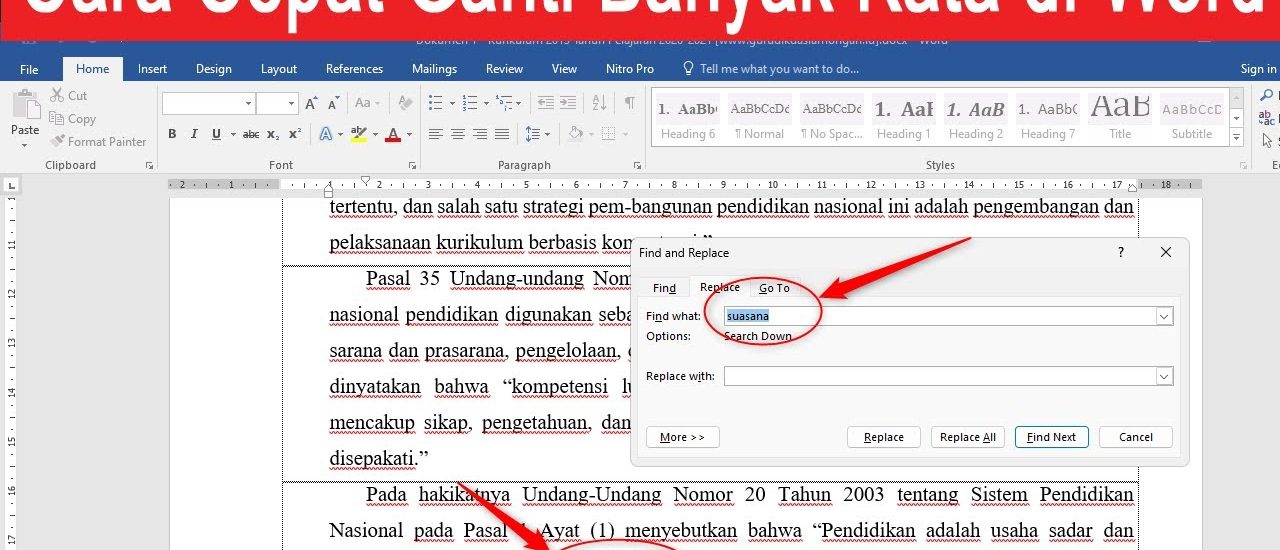
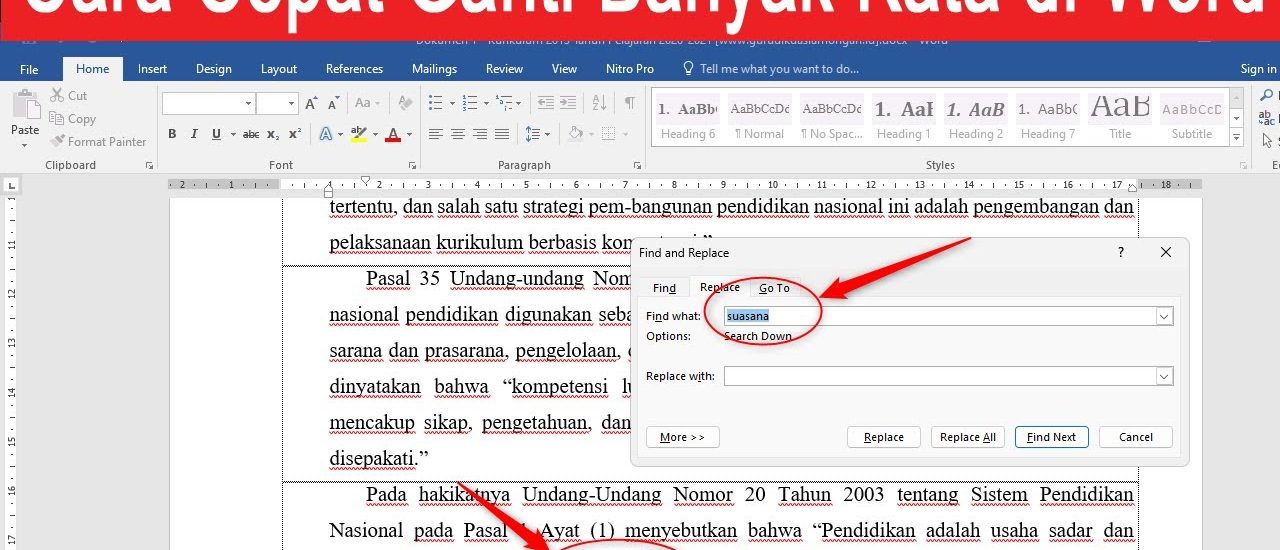
Fitur Find and Replace adalah cara paling dasar untuk mengubah kata otomatis di Word. Anda dapat mengganti kata tertentu dengan kata lain di seluruh dokumen hanya dalam beberapa klik.
Untuk menggunakannya, tekan tombol Ctrl+H pada keyboard Anda. Setelah itu, masukkan kata yang ingin dicari di kolom “Find what” dan kata penggantinya di kolom “Replace with”.
Langkah Menggunakan Find and Replace
- Buka dokumen Word yang ingin Anda edit.
- Tekan Ctrl+H untuk membuka jendela Find and Replace.
- Ketik kata lama di kolom “Find what” dan kata baru di kolom “Replace with”.
- Klik “Replace All” untuk mengganti semua kemunculan kata sekaligus.
- Periksa hasilnya dan simpan dokumen Anda.
Fitur ini sangat membantu ketika Anda ingin mengganti istilah yang sama di banyak bagian dokumen. Pastikan Anda telah memeriksa konteks penggunaannya agar tidak terjadi kesalahan makna.
Membuat Daftar Gambar Otomatis dengan Caption
Selain mengganti kata, Word juga memiliki fitur untuk membuat daftar gambar otomatis yang sangat berguna untuk skripsi atau laporan. Daftar gambar ini akan memudahkan pembaca menemukan visual yang relevan dalam dokumen Anda.
Langkah pertama adalah memberikan keterangan (caption) pada setiap gambar menggunakan fitur “Insert Caption”. Klik kanan pada gambar, pilih “Insert Caption”, lalu atur label dan posisinya sesuai kebutuhan.
Menambahkan Caption pada Gambar
Setelah mengklik kanan gambar, pilih opsi “Insert Caption…”. Pada jendela yang muncul, Word akan otomatis mengisi label “Figure” yang bisa Anda ubah menjadi “Gambar” dengan tombol “New Label”.
Anda juga bisa menentukan posisi keterangan, apakah di atas atau di bawah gambar. Setelah itu, tambahkan teks deskriptif seperti “Gambar 1. Diagram Alir Proses” agar lebih informatif.
Membuat Daftar Gambar Otomatis
Setelah semua gambar memiliki caption, letakkan kursor di halaman tempat daftar gambar ingin muncul. Buka tab “References” dan klik “Insert Table of Figures” pada grup Captions.
Di jendela yang muncul, pastikan “Caption label” yang dipilih adalah “Gambar” atau label yang Anda gunakan. Anda juga bisa menyesuaikan gaya dan format daftar sesuai kebutuhan, lalu klik OK untuk menyisipkannya.
Memperbarui Daftar Gambar Secara Otomatis
Keuntungan utama menggunakan fitur otomatis adalah kemampuannya untuk diperbarui secara dinamis. Jika Anda menambah atau menghapus gambar, daftar dapat diperbarui tanpa harus menyusun ulang dari awal.
Cukup klik kanan pada daftar gambar, pilih “Update Field”, lalu pilih “Update entire table” untuk memperbarui seluruh daftar. Ini akan memastikan nomor halaman dan judul gambar selalu akurat.
Fitur ini sangat membantu ketika dokumen Anda terus berkembang. Anda tidak perlu khawatir tentang perubahan urutan atau penomoran yang mungkin terjadi.
Tips Menggunakan Fitur Otomatis dengan Efektif
Untuk hasil yang optimal, pastikan Anda menggunakan kata kunci yang tepat saat mencari dan mengganti kata. Fitur Find and Replace juga mendukung pencarian dengan mempertimbangkan huruf besar/kecil atau kata utuh.
Selain itu, jangan lupa untuk memanfaatkan fitur “Replace All” dengan hati-hati. Periksa kembali hasil penggantian untuk memastikan tidak ada kata yang salah konteks.
Dengan menguasai fitur ini, Anda dapat meningkatkan produktivitas menulis dan menjaga profesionalisme dokumen. Kata-kata LSI seperti kata sambung, contoh kata hubung, dan kata kata simple bermakna juga bisa Anda gunakan untuk memperkaya konten tulisan Anda.
Kesimpulan
Mengubah kata otomatis di Word adalah keterampilan penting yang dapat menghemat waktu dan tenaga Anda. Baik menggunakan Find and Replace untuk teks biasa maupun Insert Table of Figures untuk daftar gambar, fitur ini dirancang untuk memudahkan pekerjaan Anda.
Dengan mengikuti panduan di atas, Anda dapat membuat dokumen yang rapi, profesional, dan mudah dinavigasi. Jangan ragu untuk mengeksplorasi fitur-fitur lain di Word untuk mendukung kebutuhan penulisan Anda.