Microsoft Word adalah alat yang luar biasa untuk membuat dokumen, dan kemampuannya untuk menyertakan persamaan matematika dan ilmiah sangatlah berharga bagi para akademisi, insinyur, ilmuwan, dan siapa saja yang berurusan dengan notasi kompleks. Namun, siapa pun yang pernah bekerja dengan persamaan di Word pasti pernah mengalami frustrasi ketika persamaan tersebut "terkunci" atau "tidak berubah" ketika mereka mencoba mengeditnya. Fenomena ini bisa membingungkan dan menghabiskan waktu.
Artikel ini akan menyelami lebih dalam mengapa persamaan di Microsoft Word terkadang menolak untuk berubah, dan yang lebih penting, bagaimana Anda dapat mengatasi masalah ini dan memastikan alur kerja Anda berjalan lancar. Kita akan membahas berbagai penyebab, mulai dari masalah sederhana hingga konfigurasi yang lebih rumit, serta memberikan solusi praktis yang dapat Anda terapkan.
Memahami Mekanisme Persamaan di Word
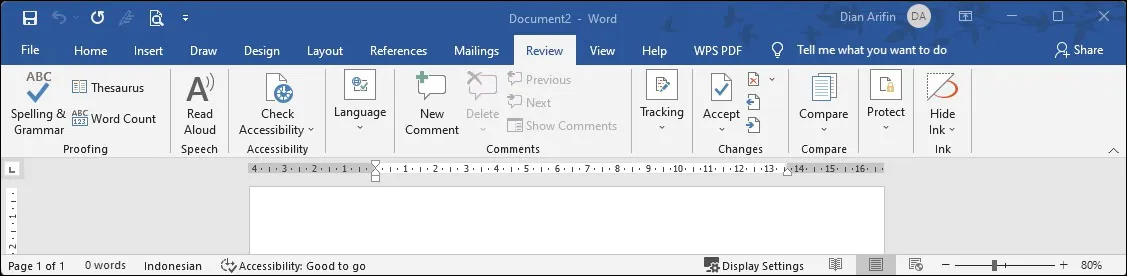
Sebelum kita membahas masalahnya, penting untuk memahami bagaimana persamaan bekerja di Microsoft Word. Word tidak hanya menyimpan persamaan sebagai gambar statis. Sebaliknya, ketika Anda memasukkan persamaan menggunakan Equation Editor (atau MathType jika terinstal), Word menciptakan objek terpisah yang berisi instruksi untuk merender notasi matematika. Objek ini kemudian disematkan dalam dokumen Anda.
Ketika Anda mengklik dua kali pada persamaan, Word akan memanggil kembali Equation Editor atau MathType untuk memungkinkan Anda mengeditnya. Jika objek persamaan rusak, tidak dikenali dengan benar, atau jika ada konflik dalam dokumen, proses ini bisa gagal, sehingga persamaan tampak "tidak berubah" atau tidak dapat diedit.
Penyebab Umum Persamaan di Word Tidak Berubah
Ada beberapa alasan mengapa persamaan Anda mungkin menolak untuk diubah. Mari kita bedah yang paling umum:
-
Format Objek yang Rusak atau Tidak Dikenali: Ini adalah penyebab yang paling sering terjadi. Terkadang, file persamaan yang disematkan dalam dokumen bisa menjadi rusak. Hal ini bisa disebabkan oleh berbagai faktor, termasuk:
- Penyalinan dan Penempelan yang Bermasalah: Menyalin persamaan dari satu dokumen ke dokumen lain, terutama jika dokumen sumbernya memiliki versi Word yang berbeda atau menggunakan add-in pihak ketiga, dapat merusak format objek.
- Konversi File yang Tidak Sempurna: Mengonversi dokumen dari format lain (misalnya, PDF ke Word) atau antara versi Word yang berbeda terkadang dapat menyebabkan masalah kompatibilitas dan merusak objek persamaan.
- Kerusakan Dokumen: Dokumen Word itu sendiri bisa mengalami kerusakan, yang secara tidak langsung memengaruhi objek di dalamnya, termasuk persamaan.
- Konflik dengan Add-in Pihak Ketiga: Jika Anda menggunakan add-in pihak ketiga yang berinteraksi dengan objek di Word, mungkin ada konflik yang mencegah Equation Editor berfungsi dengan baik.
-
Persamaan Disematkan sebagai Gambar, Bukan Objek Persamaan: Dalam beberapa kasus, terutama jika persamaan dimasukkan menggunakan metode yang lebih lama atau melalui salin-tempel dari sumber eksternal yang menyimpannya sebagai gambar, persamaan tersebut tidak akan dapat diedit. Word akan menanganinya sebagai gambar statis. Anda dapat mengenali ini jika mengklik dua kali pada objek tidak membuka Equation Editor tetapi malah membuka alat pengeditan gambar.
-
Masalah dengan Equation Editor Itu Sendiri:
- Versi Equation Editor yang Berbeda: Jika Anda bekerja dengan dokumen yang dibuat di versi Word yang berbeda, atau jika ada instalasi Equation Editor yang berbeda, ini bisa menyebabkan ketidakcocokan.
- Kerusakan Instalasi Office: Jika instalasi Microsoft Office Anda bermasalah, komponen Equation Editor mungkin tidak berfungsi sebagaimana mestinya.
- MathType sebagai Pengganti: Jika Anda menggunakan MathType (sebuah add-in pihak ketiga yang lebih canggih untuk persamaan), masalah mungkin berasal dari instalasi MathType itu sendiri, lisensinya, atau konflik dengan Word.
-
Pengaturan Opsi Word: Meskipun jarang, beberapa pengaturan opsi Word yang tidak biasa terkadang dapat memengaruhi cara objek ditangani.
-
Dokumen yang Terlalu Kompleks atau Besar: Dokumen yang sangat besar dengan banyak objek, termasuk banyak persamaan, kadang-kadang dapat mengalami perlambatan atau masalah rendering, yang dapat membuat persamaan tampak tidak responsif.
Solusi Praktis untuk Mengatasi Persamaan yang Tidak Berubah
Jangan khawatir jika Anda menemukan diri Anda dalam situasi ini. Ada beberapa langkah yang dapat Anda ambil untuk memperbaikinya dan membuat persamaan Anda dapat diedit kembali:
Langkah 1: Identifikasi Jenis Objek Persamaan
Sebelum mencoba solusi apa pun, coba identifikasi dengan pasti apa yang Anda hadapi.
- Klik dua kali pada persamaan. Jika terbuka Equation Editor (tampilan Word dengan kotak-kotak dan menu matematika), itu adalah objek persamaan Word.
- Jika tidak terbuka Equation Editor, tetapi terbuka alat pengeditan gambar, kemungkinan besar itu adalah gambar.
Langkah 2: Perbaiki Objek Persamaan (Jika Mengenali Sebagai Objek Persamaan)
Jika Word mengenali persamaan sebagai objek yang dapat diedit tetapi masih tidak berfungsi:
- Simpan Dokumen dan Buka Kembali: Terkadang, masalahnya bersifat sementara. Simpan dokumen Anda, tutup Word sepenuhnya, lalu buka kembali dokumen tersebut dan coba edit persamaannya.
- Salin dan Tempel ke Dokumen Baru (dengan Opsi Tempel Khusus):
- Pilih persamaan yang bermasalah.
- Salin (Ctrl+C).
- Buat dokumen Word baru yang kosong.
- Di dokumen baru, klik kanan di mana Anda ingin menempelkan persamaan.
- Pilih Paste Special (Tempel Khusus).
- Di jendela Paste Special, pilih Microsoft Word Equation Object (Objek Persamaan Microsoft Word) atau Word Equation (Persamaan Word). Jika opsi ini tidak tersedia, coba pilih Microsoft Office Format atau Unformatted Text lalu masukkan kembali persamaan secara manual.
- Jika Microsoft Word Equation Object berhasil, Anda seharusnya mendapatkan objek persamaan yang baru dan dapat diedit. Jika berhasil, Anda dapat menyalin persamaan yang dapat diedit ini kembali ke dokumen asli Anda.
- Konversi ke Teks dan Masukkan Kembali: Jika langkah di atas gagal, Anda mungkin perlu "memecah" objek persamaan.
- Pilih persamaan.
- Salin (Ctrl+C).
- Di dokumen baru atau di lokasi lain dalam dokumen yang sama, lakukan Paste Special (Tempel Khusus).
- Kali ini, pilih Unformatted Text (Teks Tanpa Format). Ini akan menempelkan persamaan sebagai teks biasa, yang mungkin terlihat berantakan tetapi merupakan representasi teks dari persamaan.
- Sekarang, Anda memiliki representasi teks dari persamaan. Pilih teks ini, lalu buka Insert > Equation (Sisipkan > Persamaan). Word akan mencoba mengonversi teks ini menjadi objek persamaan baru. Anda mungkin perlu sedikit memperbaikinya, tetapi setidaknya Anda memiliki objek yang dapat diedit.
- Perbaiki Instalasi Office: Jika masalah ini terjadi pada banyak dokumen dan banyak persamaan, mungkin ada masalah dengan instalasi Office Anda. Coba lakukan perbaikan pada instalasi Office Anda melalui Control Panel > Programs and Features (Panel Kontrol > Program dan Fitur), pilih Microsoft Office, dan pilih opsi Repair (Perbaiki).
Langkah 3: Tangani Jika Persamaan Adalah Gambar
Jika Anda mengidentifikasi persamaan sebagai gambar:
- Ganti dengan Persamaan Baru: Cara paling mudah adalah dengan memasukkan ulang persamaan tersebut menggunakan Equation Editor Word.
- Perhatikan baik-baik persamaan gambar tersebut.
- Pergi ke tab Insert (Sisipkan).
- Klik Equation (Persamaan).
- Gunakan Equation Editor untuk membuat ulang persamaan tersebut. Ini mungkin memakan waktu, tetapi akan memberi Anda objek yang dapat diedit sepenuhnya.
- Gunakan MathType (Jika Anda Membutuhkan Fitur Lanjutan): Jika Anda sering bekerja dengan persamaan yang kompleks, pertimbangkan untuk menginstal MathType. Ini adalah editor persamaan yang lebih canggih yang terintegrasi dengan Word dan menawarkan lebih banyak fleksibilitas dan opsi pemformatan. Jika Anda sudah memiliki MathType dan persamaannya adalah objek MathType yang rusak, Anda mungkin perlu menginstal ulang atau memeriksa lisensi MathType Anda.
Langkah 4: Pertimbangan Lanjutan
- Periksa Versi Word: Pastikan Anda menggunakan versi Word yang kompatibel dengan cara persamaan dibuat. Jika dokumen dibuat di versi yang sangat lama, mengonversinya ke format
.docxyang lebih baru mungkin membantu. - Nonaktifkan Add-in Pihak Ketiga Sementara: Jika Anda mencurigai ada konflik dengan add-in pihak ketiga, coba nonaktifkan add-in tersebut satu per satu dan periksa apakah masalah persamaan teratasi. Anda dapat melakukan ini melalui File > Options (Opsi) > Add-ins (Pengaya).
- Periksa Pengaturan Opsi Word: Buka File > Options (Opsi). Periksa bagian Advanced (Tingkat Lanjut). Periksa apakah ada pengaturan terkait "Show document content" atau "Compatibility options" yang mungkin memengaruhi rendering objek. Namun, perubahan di sini biasanya jarang menjadi penyebab masalah persamaan.
- Periksa Opsi Tempel Khusus: Saat menyalin dan menempel antar dokumen, selalu perhatikan opsi Paste Special yang Anda gunakan. Memilih opsi yang tepat dapat mencegah masalah format di kemudian hari.
Mencegah Masalah di Masa Depan
Untuk meminimalkan kemungkinan masalah persamaan di masa mendatang:
- Gunakan Equation Editor Word secara Konsisten: Jika memungkinkan, gunakan Equation Editor bawaan Word untuk semua persamaan Anda. Ini memastikan konsistensi format.
- Hindari Menyalin dan Menempel Persamaan Antar Versi Word yang Berbeda: Jika Anda harus melakukannya, selalu gunakan Paste Special dan pilih opsi yang paling sesuai, atau bersiaplah untuk membuat ulang persamaan tersebut.
- Simpan Dokumen Secara Berkala: Simpan pekerjaan Anda secara teratur untuk menghindari kehilangan data jika terjadi kerusakan dokumen.
- Perbarui Microsoft Office Anda: Pastikan Anda menggunakan versi terbaru dari Microsoft Office untuk mendapatkan perbaikan bug terbaru dan peningkatan kompatibilitas.
- Hati-hati Saat Mengonversi File: Saat mengonversi file dari atau ke format lain, periksa kembali semua elemen penting dalam dokumen, termasuk persamaan, setelah konversi.
Kesimpulan
Persamaan di Microsoft Word yang "tidak berubah" bisa menjadi sumber frustrasi yang signifikan, tetapi dengan pemahaman yang tepat tentang penyebabnya dan pendekatan pemecahan masalah yang sistematis, Anda dapat mengatasinya. Kebanyakan masalah berasal dari format objek yang rusak atau identifikasi yang salah sebagai gambar. Dengan mengikuti langkah-langkah yang diuraikan di atas, Anda dapat mengembalikan kemampuan Anda untuk mengedit persamaan, memastikan alur kerja Anda tetap efisien dan produktif. Ingatlah untuk selalu waspada terhadap potensi masalah format, terutama saat bekerja dengan dokumen dari berbagai sumber atau versi, dan ambil langkah pencegahan untuk menjaga integritas dokumen Anda.