Mengubah Persamaan Menjadi Gambar di Word 2016: Solusi Visual untuk Tampilan Matematika yang Dinamis
Microsoft Word 2016, sebagai salah satu pengolah kata paling populer di dunia, terus berinovasi untuk memberikan kemudahan bagi penggunanya. Salah satu fitur yang seringkali luput dari perhatian namun sangat powerful adalah kemampuannya untuk mengubah objek persamaan matematika menjadi format gambar. Kemampuan ini membuka pintu bagi berbagai kemungkinan dalam presentasi dokumen, kolaborasi, dan bahkan desain visual.
Dalam dunia akademis, teknis, dan ilmiah, persamaan matematika adalah bahasa universal. Menyajikan persamaan ini secara efektif dalam sebuah dokumen Word bukan hanya soal akurasi, tetapi juga kejelasan dan estetika. Terkadang, kita dihadapkan pada situasi di mana tampilan standar persamaan terasa kurang fleksibel, atau kita ingin mengintegrasikannya ke dalam elemen desain lain yang lebih kompleks. Di sinilah fitur konversi persamaan menjadi gambar di Word 2016 menjadi sangat berharga.
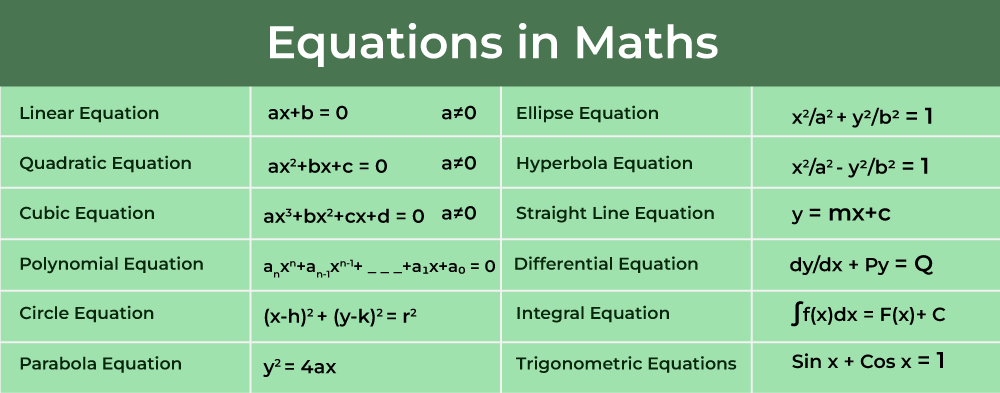
Artikel ini akan membahas secara mendalam bagaimana Anda dapat memanfaatkan fitur ini di Word 2016. Kita akan menjelajahi langkah-langkah teknisnya, keuntungan dari penggunaan format gambar, serta berbagai skenario aplikasi yang dapat mengoptimalkan penggunaan Anda.
Memahami Konteks: Mengapa Mengubah Persamaan Menjadi Gambar?
Sebelum menyelami cara melakukannya, mari kita pahami dulu mengapa fitur ini ada dan kapan sebaiknya kita menggunakannya.
Secara default, ketika Anda memasukkan persamaan di Word menggunakan Equation Editor, persamaan tersebut diperlakukan sebagai objek teks yang dapat diedit. Ini memungkinkan Anda untuk kembali dan mengubahnya kapan saja. Namun, ada beberapa situasi di mana format gambar menawarkan keunggulan:
- Fleksibilitas Desain: Objek gambar dapat diperlakukan seperti gambar biasa. Ini berarti Anda dapat mengatur wrapping text (perataan teks di sekitar gambar), mengubah ukuran, memutar, dan bahkan menerapkan efek visual yang tidak tersedia untuk objek persamaan standar.
- Kompatibilitas Lintas Platform (Terbatas): Meskipun Word sendiri sudah sangat kompatibel, terkadang saat membagikan dokumen ke format lain (seperti PDF yang dibuat dengan cara tertentu, atau saat mengkonversi ke format lain secara online), objek persamaan bisa saja mengalami masalah rendering. Mengubahnya menjadi gambar dapat meningkatkan kemungkinan tampilannya tetap konsisten.
- Integrasi dengan Elemen Lain: Jika Anda ingin menyematkan persamaan di dalam grafik, diagram, atau elemen desain lain yang lebih kompleks, format gambar akan lebih mudah diintegrasikan.
- Mengunci Tampilan: Jika Anda yakin bahwa persamaan tersebut sudah final dan tidak perlu diedit lagi, mengubahnya menjadi gambar akan mencegah pengeditan yang tidak disengaja oleh Anda atau orang lain yang mungkin membuka dokumen Anda.
- Performa Dokumen (Kasus Tertentu): Dokumen dengan banyak objek persamaan yang kompleks terkadang dapat sedikit melambatkan kinerja Word. Mengubahnya menjadi gambar (terutama jika gambar tersebut tidak terlalu rumit) kadang-kadang dapat membantu, meskipun ini bukan alasan utama.
Langkah-langkah Teknis: Mengubah Persamaan Menjadi Gambar di Word 2016
Word 2016 tidak memiliki tombol "Ubah ke Gambar" langsung untuk objek persamaan. Namun, kita dapat menggunakan kombinasi fitur copy-paste dengan opsi paste special. Prosesnya cukup sederhana dan dapat dilakukan dalam beberapa langkah mudah:
Metode 1: Menggunakan Copy-Paste Special (Metode Paling Umum)
Ini adalah cara paling efisien dan direkomendasikan untuk mengubah persamaan menjadi gambar.
-
Masukkan Persamaan Anda:
- Buka dokumen Word 2016 Anda.
- Klik tab Insert.
- Di grup Symbols, klik Equation. Anda bisa memilih dari daftar persamaan yang sudah ada atau klik "Insert New Equation".
- Gunakan Equation Editor untuk menuliskan persamaan matematika Anda. Pastikan tampilan persamaan sudah sesuai dengan keinginan Anda.
-
Salin Persamaan:
- Setelah persamaan selesai dan terlihat benar, arahkan kursor Anda ke dalam objek persamaan tersebut.
- Klik dan seret kursor untuk memilih seluruh objek persamaan. Objek yang dipilih akan tampak memiliki bingkai di sekelilingnya.
- Tekan
Ctrl + Cpada keyboard Anda, atau klik kanan pada objek persamaan yang dipilih dan pilih Copy.
-
Tempel sebagai Gambar (Paste Special):
- Sekarang, Anda perlu menempelkan persamaan yang telah disalin ke tempat lain dalam dokumen (atau bahkan di dokumen lain) sebagai gambar.
- Klik di lokasi tempat Anda ingin menempatkan gambar persamaan.
- Pergi ke tab Home.
- Di grup Clipboard, klik panah di bawah tombol Paste.
- Pilih Paste Special….
-
Pilih Format Gambar:
- Jendela dialog "Paste Special" akan muncul.
- Di bagian "As:", Anda akan melihat berbagai opsi.
- Gulir daftar dan pilih salah satu format gambar. Pilihan yang umum dan direkomendasikan adalah:
- Picture (Enhanced Metafile): Ini adalah format vektor yang baik, memberikan kualitas gambar yang tajam dan dapat diskalakan tanpa kehilangan detail. Ini seringkali pilihan terbaik untuk teks matematika.
- Picture (Windows Metafile): Mirip dengan Enhanced Metafile, namun terkadang dengan kualitas sedikit berbeda tergantung pada aplikasi.
- Bitmap: Ini adalah format raster. Kualitasnya mungkin tidak setajam format metafile, terutama jika Anda memperbesarnya. Namun, ini mungkin berguna jika Anda perlu memastikan kompatibilitas dengan aplikasi yang hanya mendukung bitmap.
- Setelah memilih format gambar yang diinginkan (misalnya, "Picture (Enhanced Metafile)"), klik OK.
Persamaan Anda kini akan muncul di lokasi yang Anda pilih, tetapi sebagai objek gambar. Anda dapat memindahkannya, mengubah ukurannya, dan menerapkan format gambar seperti biasa.
Metode 2: Menggunakan Screenshot (Kurang Ideal, Tapi Alternatif)
Jika metode Paste Special mengalami masalah atau Anda memerlukan solusi cepat, Anda bisa menggunakan fungsi tangkapan layar (screenshot). Namun, metode ini kurang direkomendasikan karena kualitasnya seringkali lebih rendah dan kurang fleksibel dibandingkan Paste Special.
-
Masukkan dan Tampilkan Persamaan:
- Masukkan persamaan Anda di Word seperti biasa.
- Pastikan persamaan tersebut terlihat jelas di layar.
-
Ambil Screenshot:
- Gunakan alat tangkap layar di Windows. Anda bisa menekan
Windows key + Shift + Suntuk memunculkan alat Snip & Sketch (atau Snipping Tool di versi Windows yang lebih lama). - Pilih area di sekitar persamaan yang ingin Anda ambil.
- Atau, Anda bisa menggunakan tombol
PrtScn(Print Screen) untuk menyalin seluruh layar ke clipboard, lalu menempelkannya di Paint atau program pengedit gambar lain, dan memotong area yang diinginkan.
- Gunakan alat tangkap layar di Windows. Anda bisa menekan
-
Tempel Gambar:
- Setelah mengambil screenshot, gambar tersebut akan ada di clipboard Anda.
- Kembali ke dokumen Word Anda, klik di lokasi yang diinginkan, dan tekan
Ctrl + Vuntuk menempelkan gambar screenshot tersebut.
Kekurangan Screenshot: Kualitas gambar raster (screenshot) seringkali tidak setajam objek vektor. Anda juga mungkin akan menangkap elemen lain di sekitar persamaan yang tidak diinginkan.
Memanfaatkan Persamaan sebagai Gambar: Keuntungan dan Skenario Aplikasi
Setelah Anda berhasil mengubah persamaan menjadi gambar, potensi penggunaannya menjadi lebih luas.
1. Peningkatan Estetika Dokumen:
- Perataan Teks yang Fleksibel: Anda dapat dengan mudah mengatur agar teks mengalir di sekitar persamaan yang telah menjadi gambar. Ini memungkinkan penataan halaman yang lebih dinamis dan menarik, daripada persamaan yang selalu berada di baris terpisah.
- Ukuran dan Skala yang Dapat Disesuaikan: Anda dapat memperbesar atau memperkecil persamaan sesuai kebutuhan, misalnya untuk menonjolkannya sebagai judul sub-bagian atau mengecilkannya agar pas di kolom yang sempit.
- Rotasi dan Pemotongan: Jika diperlukan, Anda bahkan bisa memutar persamaan atau memotong bagian-bagiannya untuk penekanan visual tertentu.
Contoh Skenario:
Dalam sebuah laporan ilmiah, Anda mungkin ingin menempatkan sebuah persamaan kunci di samping paragraf penjelasan, bukan di bawahnya. Dengan mengubah persamaan menjadi gambar, Anda dapat menggunakan opsi text wrapping seperti "Square" atau "Tight" untuk mencapai tata letak ini.
2. Integrasi dengan Elemen Grafis Lain:
- Menyematkan dalam Diagram: Jika Anda membuat diagram atau grafik di Word atau aplikasi lain dan ingin menyertakan persamaan di dalamnya, mengubah persamaan menjadi gambar akan memudahkan proses penyematannya. Anda bisa menempatkan persamaan seolah-olah itu adalah bagian dari gambar utama.
- Desain Slide Presentasi: Saat membuat slide presentasi menggunakan Word (atau menyalin dari Word ke PowerPoint), persamaan yang sudah menjadi gambar akan lebih mudah diatur posisinya dan ukurannya agar sesuai dengan desain slide.
Contoh Skenario:
Misalkan Anda sedang membuat diagram alur proses yang melibatkan rumus matematika. Anda dapat membuat persamaan tersebut terpisah, mengubahnya menjadi gambar, lalu menyematkan gambar persamaan itu di dalam salah satu kotak dalam diagram alur Anda.
3. Kolaborasi dan Distribusi Dokumen:
- Menghindari Masalah Font: Terkadang, jika dokumen dibagikan ke komputer yang tidak memiliki font yang sama persis dengan yang digunakan untuk membuat persamaan, tampilan persamaan bisa berubah. Mengubahnya menjadi gambar akan membekukan tampilannya, memastikan setiap orang melihatnya persis seperti yang Anda inginkan.
- Mencegah Pengeditan yang Tidak Diinginkan: Jika Anda ingin memastikan bahwa persamaan penting tidak diubah oleh kolaborator, mengubahnya menjadi gambar adalah cara yang efektif untuk "mengunci" tampilan persamaan tersebut.
- Konversi ke Format Lain yang Lebih Stabil: Saat mengkonversi dokumen Word ke format PDF, atau format lain seperti e-book, objek persamaan kadang bisa menjadi masalah. Mengkonversinya menjadi gambar sebelum proses ekspor seringkali menghasilkan tampilan yang lebih konsisten dan bebas kesalahan.
Contoh Skenario:
Seorang profesor mengirimkan soal ujian kepada siswa. Untuk memastikan semua siswa melihat rumus dengan persis sama, profesor dapat mengubah rumus-rumus penting menjadi gambar sebelum membagikan dokumen.
4. Penggunaan dalam Desain Web atau Publikasi Online:
- Jika Anda mengkonversi dokumen Word menjadi format web, atau menyalin konten untuk digunakan di website, menyematkan persamaan sebagai gambar (misalnya, dalam format PNG atau JPG) seringkali merupakan cara yang paling dapat diandalkan untuk memastikan tampilan yang konsisten di berbagai browser dan perangkat.
Batasan dan Pertimbangan
Meskipun sangat berguna, ada beberapa hal yang perlu diingat saat mengubah persamaan menjadi gambar:
- Kehilangan Kemampuan Edit Langsung: Begitu persamaan menjadi gambar, Anda tidak bisa lagi mengklik ganda dan mengedit angka atau simbolnya secara langsung menggunakan Equation Editor. Jika Anda perlu membuat perubahan, Anda harus mengulangi prosesnya: buat ulang persamaan, salin, dan tempel sebagai gambar lagi.
- Kualitas Vektor vs. Raster: Seperti yang disebutkan, format vektor (Enhanced Metafile) umumnya lebih baik untuk persamaan karena mereka mempertahankan ketajaman saat diskalakan. Format raster (Bitmap) bisa menjadi buram jika diperbesar terlalu banyak.
- Ukuran File: Tergantung pada kerumitan persamaan dan format gambar yang dipilih, mengubahnya menjadi gambar bisa sedikit meningkatkan ukuran file dokumen Anda, meskipun ini biasanya tidak signifikan kecuali Anda memiliki ratusan persamaan yang kompleks.
- Aksesibilitas (Screen Reader): Objek gambar, secara default, tidak dapat dibaca oleh screen reader yang digunakan oleh penyandang disabilitas visual. Jika aksesibilitas adalah prioritas utama, Anda mungkin perlu mempertimbangkan untuk menyertakan teks alternatif (alt-text) yang mendeskripsikan persamaan, atau menyediakan versi teks dari persamaan tersebut di tempat lain dalam dokumen.
Kesimpulan
Mengubah persamaan menjadi gambar di Microsoft Word 2016 adalah sebuah teknik yang sederhana namun sangat efektif untuk meningkatkan fleksibilitas visual dan kemudahan penggunaan dokumen Anda. Dengan memanfaatkan fitur Paste Special, Anda dapat dengan mudah mengubah objek persamaan menjadi format gambar yang dapat diperlakukan seperti elemen grafis lainnya.
Baik Anda seorang mahasiswa, peneliti, pendidik, atau profesional di bidang apa pun yang melibatkan penggunaan persamaan, menguasai teknik ini akan memberikan Anda kontrol lebih besar atas tampilan dan presentasi konten matematis Anda. Dari membuat dokumen yang lebih menarik secara visual, mengintegrasikan rumus ke dalam diagram, hingga memastikan konsistensi tampilan saat berbagi dokumen, kemampuan mengubah persamaan menjadi gambar adalah alat yang ampuh dalam kotak peralatan Microsoft Word Anda.
Jadi, jangan ragu untuk bereksperimen. Cobalah metode Paste Special, pilih format gambar yang paling sesuai, dan rasakan perbedaannya dalam bagaimana Anda dapat menyajikan dan mengelola persamaan matematika di dalam dokumen Word Anda. Dengan sedikit latihan, Anda akan menemukan bahwa ini adalah fitur yang sangat berharga untuk setiap pengguna Word yang serius.
>