Misteri Simbol Enter di Microsoft Word: Mengapa Tombol Enter Anda Berubah Menjadi Simbol dan Cara Mengatasinya
Pernahkah Anda sedang asyik mengetik di Microsoft Word, lalu tiba-tiba tombol Enter yang Anda tekan berubah menjadi sebuah simbol aneh? Alih-alih membuat baris baru, Anda melihat ikon seperti panah terbalik, atau tanda paragraf, atau simbol lain yang tidak Anda kenal. Kejadian ini seringkali membingungkan dan bisa mengganggu alur kerja Anda. Anda mungkin bertanya-tanya, "Mengapa ini terjadi? Apakah ada yang salah dengan keyboard saya? Atau apakah ini bug di Word?"
Jangan khawatir, Anda tidak sendirian. Fenomena tombol Enter yang berubah menjadi simbol di Microsoft Word adalah masalah umum yang dialami oleh banyak pengguna. Kabar baiknya, ini bukanlah kerusakan hardware atau bug permanen yang sulit diatasi. Sebaliknya, ini adalah sebuah fitur di Microsoft Word yang dirancang untuk membantu Anda melihat format tersembunyi dalam dokumen Anda.
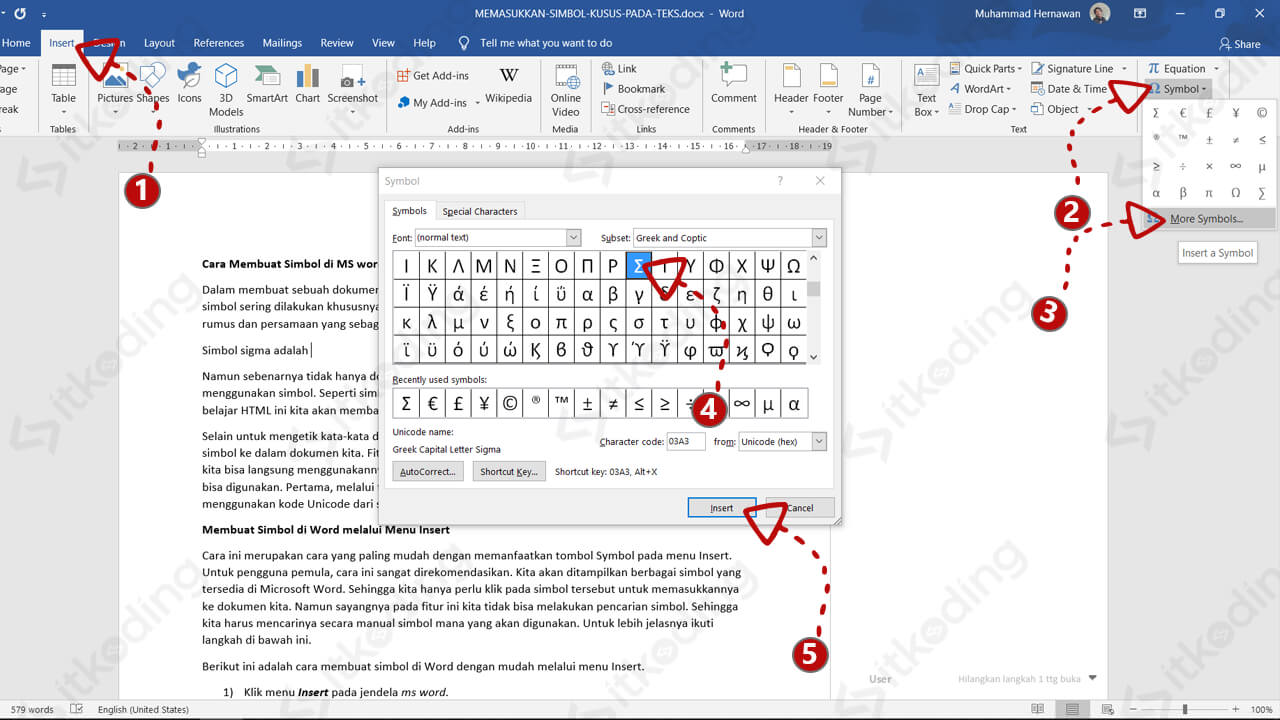
Dalam artikel ini, kita akan menyelami lebih dalam misteri di balik simbol Enter di Microsoft Word. Kita akan membahas:
- Apa sebenarnya simbol-simbol tersebut?
- Mengapa simbol-simbol ini muncul?
- Bagaimana cara mengontrol kemunculannya?
- Manfaat memahami dan menggunakan fitur ini.
- Serta tips dan trik terkait lainnya.
Mari kita mulai perjalanan kita untuk memahami dan mengendalikan simbol Enter di Word.
Mengungkap Identitas Simbol Enter: Lebih dari Sekadar Panah Terbalik
Ketika tombol Enter Anda berubah menjadi simbol, kemungkinan besar Anda sedang melihat Karakter Non-Cetak (Non-Printing Characters) atau Karakter Format (Formatting Characters). Karakter-karakter ini adalah elemen visual yang mewakili tindakan pemformatan tertentu yang Anda lakukan di dalam dokumen, tetapi tidak akan tercetak di kertas.
Simbol yang paling sering muncul ketika Anda menekan Enter adalah:
-
Simbol Paragraf (¶): Ini adalah simbol yang paling umum terlihat. Bentuknya seperti huruf "P" terbalik. Simbol ini menandakan akhir dari sebuah paragraf. Setiap kali Anda menekan tombol Enter, Word secara otomatis menyisipkan simbol paragraf ini di akhir teks. Jika Anda menekan Shift + Enter, yang Anda buat adalah pemisah baris (line break), dan ini akan direpresentasikan dengan simbol yang berbeda.
-
Simbol Pemisah Baris (↵ atau ↲): Simbol ini biasanya terlihat seperti panah yang mengarah ke kiri dan ke bawah. Simbol ini muncul ketika Anda menekan Shift + Enter. Berbeda dengan Enter yang memulai paragraf baru, Shift + Enter hanya memaksa teks berpindah ke baris berikutnya tanpa memulai paragraf baru. Ini berguna untuk menjaga format tertentu, misalnya dalam alamat atau daftar.
Selain kedua simbol utama ini, ada simbol lain yang bisa muncul tergantung pada tombol apa yang Anda tekan atau format apa yang Anda terapkan:
- Titik (•) atau Bulatan Kosong (◦): Mewakili spasi (spacebar).
- Tanda Panah ke Kanan (→): Mewakili tabulasi.
- Garis Gelombang (~) atau Garis Putus-putus: Mewakili pemisah kata yang tidak terpisahkan (non-breaking hyphen) atau pemisah baris yang tidak terpisahkan (non-breaking space).
- Garis Vertikal Tipis: Mewakili jeda halaman (page break) yang disisipkan secara manual.
Mengapa Simbol-Simbol Ini Muncul? Fungsi Tersembunyi di Balik Kemunculan
Kemunculan simbol-simbol ini bukanlah sebuah kecelakaan atau kesalahan. Sebaliknya, ini adalah fitur yang sangat berguna yang sengaja dirancang oleh Microsoft untuk memberikan transparansi dalam format dokumen Anda. Tujuannya adalah:
-
Visualisasi Format Tersembunyi: Banyak tindakan pemformatan yang kita lakukan di Word bersifat "tersembunyi". Misalnya, spasi, tabulasi, dan akhir paragraf adalah elemen yang tidak terlihat secara default. Dengan menampilkan karakter non-cetak, Word memungkinkan Anda melihat secara persis bagaimana dokumen Anda diformat.
-
Membantu Debugging Format: Terkadang, masalah format yang aneh muncul di dokumen Anda. Misalnya, teks tidak rata, jarak antar baris terlalu lebar, atau halaman terbagi secara tidak terduga. Dengan mengaktifkan tampilan karakter non-cetak, Anda bisa melihat apa yang sebenarnya terjadi di balik layar. Anda mungkin menemukan spasi ganda yang tidak disengaja, tabulasi yang berlebihan, atau penggunaan Enter yang tidak tepat, yang semuanya bisa menjadi akar masalah format tersebut.
-
Memastikan Konsistensi: Untuk dokumen yang kompleks atau saat bekerja dalam tim, memastikan konsistensi format sangatlah penting. Dengan melihat karakter non-cetak, Anda dapat memastikan bahwa semua orang menggunakan metode pemformatan yang sama (misalnya, menggunakan tabulasi daripada spasi untuk indentasi).
-
Pentingnya Perbedaan Antara Enter dan Shift + Enter: Simbol yang berbeda untuk Enter dan Shift + Enter sangat krusial. Jika Anda tidak bisa melihat perbedaan ini, Anda mungkin kesulitan memahami mengapa teks Anda berperilaku berbeda dalam hal perataan atau spasi. Simbol paragraf (¶) menunjukkan awal dari elemen paragraf baru, yang memungkinkan Word menerapkan pengaturan paragraf (seperti spasi sebelum/sesudah paragraf, indentasi) secara independen. Simbol pemisah baris (↵) hanya memindahkan teks ke baris berikutnya, menjaga teks tersebut tetap dalam satu paragraf yang sama.
Mengendalikan Tampilan Simbol Enter: Menghidupkan dan Mematikan Fitur
Untungnya, Anda memiliki kontrol penuh atas kapan simbol-simbol ini muncul. Anda bisa mengaktifkannya kapan pun Anda butuhkan dan mematikannya kembali saat Anda tidak memerlukannya.
Cara Mengaktifkan dan Menonaktifkan Karakter Non-Cetak di Microsoft Word:
Ada beberapa cara untuk melakukan ini, tergantung pada versi Word yang Anda gunakan:
Metode 1: Menggunakan Tombol "Show/Hide ¶" (Paling Cepat dan Umum)
Ini adalah cara paling cepat dan paling sering digunakan:
- Buka dokumen Microsoft Word Anda.
- Perhatikan tab Home di pita (ribbon) Word.
- Di grup Paragraph, Anda akan melihat sebuah tombol dengan simbol ¶ (huruf P terbalik).
- Klik tombol ini.
- Saat tombol ini aktif (biasanya tombolnya akan terlihat ditekan atau ter-highlight), semua karakter non-cetak, termasuk simbol paragraf (¶) untuk Enter, simbol pemisah baris (↵) untuk Shift+Enter, spasi (titik), tabulasi (panah), dan lainnya, akan muncul di dokumen Anda.
- Untuk mematikannya, klik tombol ¶ ini lagi.
Metode 2: Melalui Opsi Word (Lebih Rinci)
Metode ini memungkinkan Anda memilih karakter non-cetak mana yang ingin Anda tampilkan:
- Buka dokumen Microsoft Word Anda.
- Klik tab File.
- Pilih Options (biasanya di bagian bawah daftar di sebelah kiri).
- Di jendela "Word Options", pilih Display dari menu di sebelah kiri.
- Di bawah bagian Always show these formatting marks on the screen, Anda akan melihat daftar pilihan karakter non-cetak.
- Centang kotak di sebelah karakter yang ingin Anda tampilkan, misalnya:
- Paragraph marks (untuk simbol ¶)
- Line breaks (untuk simbol ↵)
- Spaces (untuk titik spasi)
- Tab characters (untuk panah tabulasi)
- Jika Anda ingin menampilkan semua karakter ini seperti saat menekan tombol "Show/Hide ¶", Anda bisa mencentang kotak "Show all formatting marks".
- Klik OK untuk menyimpan perubahan.
Untuk menonaktifkan, ulangi langkah-langkah di atas dan hilangkan centang pada kotak yang telah Anda pilih.
Tips Penting:
- Buka Dokumen Baru: Jika Anda baru saja membuka Word dan langsung melihat simbol-simbol ini, kemungkinan pengaturan "Show/Hide ¶" aktif secara default di komputer Anda. Cukup klik tombol ¶ di tab Home untuk mematikannya.
- Perhatikan Perubahan di Dokumen Lain: Pengaturan "Show/Hide ¶" bersifat per-dokumen jika diatur melalui tombol di tab Home, tetapi pengaturan yang Anda pilih di "Word Options" biasanya berlaku untuk semua dokumen baru yang Anda buat di Word.
Memanfaatkan Keindahan Simbol Enter: Manfaat yang Sering Terlupakan
Meskipun awalnya terlihat mengganggu, memahami dan memanfaatkan tampilan simbol Enter (dan karakter non-cetak lainnya) dapat memberikan keuntungan signifikan bagi alur kerja Anda:
-
Menguasai Pemformatan yang Tepat: Anda bisa memastikan bahwa Anda menggunakan alat yang tepat untuk tugas yang tepat. Misalnya, Anda akan tahu kapan harus menggunakan Enter untuk memulai paragraf baru, dan kapan harus menggunakan Shift + Enter untuk membuat pemisah baris. Ini sangat penting untuk mengontrol spasi antar baris dan paragraf, serta penerapan gaya pemformatan.
-
Menghindari Masalah Format yang Membandel: Dokumen yang terlihat berantakan atau sulit diatur seringkali disebabkan oleh penggunaan karakter pemformatan yang tidak disengaja. Spasi ganda, tabulasi yang bertumpuk, atau penggunaan Enter berlebihan untuk membuat jarak bisa menjadi penyebabnya. Dengan melihat simbol-simbol ini, Anda bisa dengan mudah mengidentifikasi dan menghapus elemen yang tidak diinginkan.
-
Pembersihan Dokumen yang Efisien: Jika Anda menerima dokumen dari orang lain atau mengimpor teks dari sumber lain, seringkali ada "sampah" pemformatan yang ikut terbawa. Mengaktifkan tampilan karakter non-cetak adalah langkah pertama yang krusial untuk membersihkan dokumen tersebut. Anda bisa melihat semua spasi, tab, dan pemisah paragraf yang tidak perlu, lalu menghapusnya secara massal atau satu per satu.
-
Memahami Perbedaan Antara Teks: Membedakan antara akhir paragraf (¶) dan akhir baris (↵) sangat penting. Misalnya, jika Anda membuat daftar yang setiap itemnya ingin memiliki spasi paragraf sebelum dan sesudahnya, Anda perlu menggunakan Enter. Namun, jika Anda hanya ingin membuat daftar bertingkat tanpa spasi paragraf tambahan di antara item, Shift+Enter mungkin lebih cocok, tergantung pada gaya daftar yang Anda gunakan.
-
Menyusun Dokumen yang Rapi dan Profesional: Dokumen yang diformat dengan baik terlihat lebih profesional dan mudah dibaca. Dengan memahami bagaimana karakter non-cetak bekerja, Anda dapat membuat dokumen yang konsisten, rapi, dan sesuai dengan standar yang Anda inginkan.
Skenario Umum dan Solusi untuk Simbol Enter
Mari kita lihat beberapa skenario umum di mana simbol Enter menjadi fokus perhatian:
Skenario 1: "Saya menekan Enter, tapi malah muncul simbol P terbalik! Bagaimana cara menghilangkannya?"
- Penjelasan: Ini berarti Anda secara tidak sengaja mengaktifkan tampilan karakter non-cetak. Simbol P terbalik adalah representasi dari tombol Enter yang Anda tekan.
- Solusi: Cukup klik tombol ¶ di tab Home untuk menonaktifkan tampilan karakter non-cetak.
Skenario 2: "Dokumen saya memiliki jarak antar baris yang aneh, sepertinya ada baris ekstra yang tidak terlihat."
- Penjelasan: Kemungkinan Anda menggunakan Shift + Enter secara berlebihan di antara baris-baris yang seharusnya menjadi satu paragraf. Atau, ada spasi tambahan setelah paragraf yang diaktifkan di pengaturan paragraf.
- Solusi: Aktifkan tampilan karakter non-cetak (tombol ¶). Cari simbol ↵ (pemisah baris) atau ¶ di antara baris-baris yang jaraknya aneh. Hapus simbol-simbol tersebut jika tidak diperlukan. Periksa juga pengaturan "Spacing Before/After" pada tab Layout atau Paragraph untuk memastikan spasi antar paragraf sudah sesuai.
Skenario 3: "Saya ingin membuat daftar, tapi setiap item memiliki spasi terlalu jauh."
- Penjelasan: Anda mungkin menggunakan Enter untuk setiap item dalam daftar, yang membuat setiap item menjadi paragraf terpisah. Ini memicu penerapan spasi sebelum/sesudah paragraf.
- Solusi: Aktifkan tampilan karakter non-cetak. Ganti Enter dengan Shift + Enter untuk memindahkan item ke baris berikutnya tanpa membuat paragraf baru. Kemudian, Anda bisa menerapkan gaya daftar (bulleted atau numbered list) yang akan mengelola indentasi dan spasi secara otomatis dan lebih baik.
Skenario 4: "Saya ingin teks saya rata di kedua sisi, tapi ada celah aneh di akhir baris."
- Penjelasan: Ini mungkin terjadi karena Anda memiliki spasi ganda atau penggunaan tab yang tidak tepat di akhir baris.
- Solusi: Aktifkan tampilan karakter non-cetak. Cari titik spasi ganda (• •) atau panah tabulasi (→) di akhir baris yang bermasalah, lalu hapus. Pastikan Anda hanya menggunakan satu spasi di antara kata-kata.
Kesimpulan: Menguasai Simbol Enter untuk Dokumen yang Lebih Baik
Tombol Enter yang berubah menjadi simbol di Microsoft Word, entah itu simbol paragraf (¶) atau simbol pemisah baris (↵), bukanlah sebuah kesalahan, melainkan sebuah fitur yang kuat. Dengan memahami apa yang diwakili oleh simbol-simbol ini dan bagaimana mengontrol kemunculannya, Anda dapat mengubah potensi kebingungan menjadi alat yang ampuh untuk meningkatkan kualitas dokumen Anda.
Mengaktifkan tampilan karakter non-cetak adalah langkah pertama yang esensial untuk pemahaman mendalam tentang format dokumen Anda. Ini memungkinkan Anda untuk melihat apa yang sebenarnya terjadi di balik tampilan visual yang Anda lihat. Dari membersihkan dokumen yang berantakan, memastikan konsistensi, hingga menghasilkan dokumen yang rapi dan profesional, penguasaan simbol Enter dan karakter format lainnya adalah keterampilan dasar yang patut dimiliki oleh setiap pengguna Microsoft Word.
Jadi, lain kali Anda melihat simbol-simbol aneh itu muncul, jangan panik. Alih-alih, sambutlah mereka sebagai pemandu Anda menuju pemahaman yang lebih baik tentang cara kerja Word dan sebagai kunci untuk menciptakan dokumen yang lebih baik. Dengan sedikit latihan, Anda akan segera terbiasa melihat dan memanfaatkan kekuatan di balik simbol Enter.
>