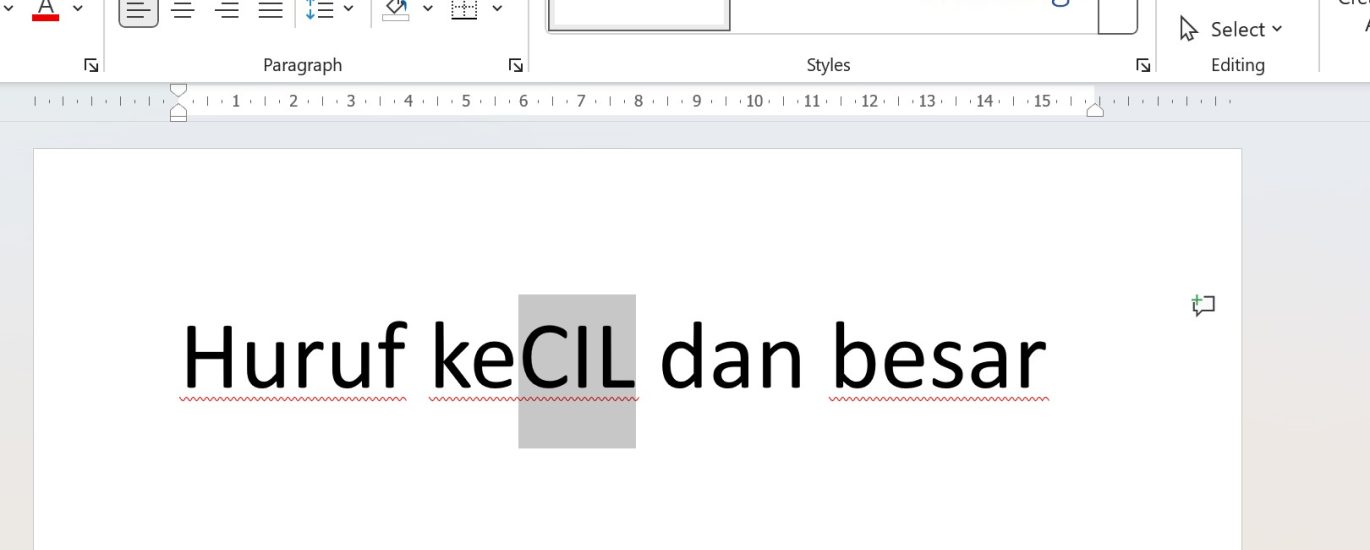
Saat mengetik dokumen di Microsoft Word, seringkali kita perlu mengubah kapitalisasi teks dengan cepat. Misalnya, mengubah judul dari huruf kecil menjadi kapital atau sebaliknya.
Fitur ini sangat membantu untuk merapikan tulisan tanpa harus mengetik ulang seluruh kata. Artikel ini akan membahas cara mengubah kapitalisasi atau besar kecil huruf pada Microsoft Word secara praktis.
Mengenal Fitur Change Case di Microsoft Word
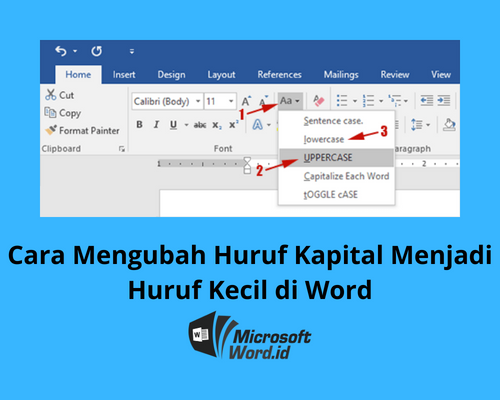
Microsoft Word menyediakan fitur bernama Change Case yang terletak di menu Home. Fitur ini memungkinkan Anda mengubah format huruf menjadi kapital, kecil, atau gaya tertentu dalam satu klik.
Anda tidak perlu repot menekan tombol Shift satu per satu. Cukup blok teks yang ingin diubah, lalu pilih opsi yang diinginkan dari menu Change Case.
Lima Opsi kapitalisasi yang Tersedia
Ada lima pilihan utama dalam fitur Change Case, yaitu Sentence case, lowercase, UPPERCASE, Capitalize Each Word, dan tOGGLE cASE. Setiap opsi memiliki fungsi yang berbeda sesuai kebutuhan.
- Sentence case: Membuat huruf pertama pada kalimat menjadi kapital, sisanya kecil.
- lowercase: Mengubah seluruh teks menjadi huruf kecil semua.
- UPPERCASE: Mengubah seluruh teks menjadi huruf kapital semua.
- Capitalize Each Word: Membuat huruf pertama setiap kata menjadi kapital, cocok untuk judul.
- tOGGLE cASE: Membalikkan kapitalisasi, huruf besar menjadi kecil dan sebaliknya.
Cara Cepat Menggunakan Shortcut Keyboard
Jika Anda ingin menghemat waktu, gunakan shortcut keyboard Shift + F3 untuk mengubah kapitalisasi. Tekan kombinasi ini berulang kali untuk beralih antara lowercase, UPPERCASE, dan Capitalize Each Word.
Shortcut ini sangat berguna saat Anda perlu cara merapikan tulisan di word dengan cepat. Anda tidak perlu mencari menu, cukup blok teks dan tekan Shift + F3.
Tips Mengatur Kapitalisasi untuk Dokumen Profesional
Pastikan Anda menggunakan Capitalize Each Word untuk judul laporan atau skripsi agar terlihat rapi. Sementara untuk isi paragraf, gunakan Sentence case agar sesuai dengan kaidah penulisan.
Jika Anda sering bekerja dengan data dari sumber lain, fitur ini juga membantu saat menggabungkan word dari berbagai dokumen. Anda bisa menyamakan format kapitalisasi dalam sekejap.
Selain itu, fitur ini juga berguna saat Anda ingin cara cek jumlah kata di word sambil memastikan konsistensi gaya penulisan. Dengan kapitalisasi yang seragam, dokumen terlihat lebih profesional.
Kesimpulan
Mengubah kapitalisasi di Microsoft Word adalah keterampilan dasar yang sangat bermanfaat. Dengan fitur Change Case atau shortcut Shift + F3, Anda bisa merapikan teks dalam hitungan detik.
Gunakan opsi yang sesuai dengan kebutuhan dokumen Anda, baik untuk keperluan pribadi, pendidikan, maupun profesional. Semoga panduan ini membantu Anda bekerja lebih efisien.