Menulis dokumen di Microsoft Word seringkali dihadapkan pada masalah spasi yang tidak rapi. Hal ini terutama terjadi saat Anda menyalin teks dari sumber lain atau membuka file di versi Word yang berbeda. Anda bisa mengatasi masalah ini dengan panduan cara mengubah kata bersambung di Word yang efektif.
spasi berantakan membuat dokumen terlihat tidak profesional dan sulit dibaca. Untungnya, ada beberapa langkah sederhana yang bisa Anda lakukan untuk memperbaiki tampilan teks agar lebih rapi.
Penyebab Spasi Berantakan Karena Perbedaan Versi Word
Perbedaan versi Word menjadi penyebab utama spasi berantakan saat membuka dokumen. Misalnya, file yang dibuat di Word 2013 kemudian dibuka di Word 2007 sering mengalami masalah ini.
Setiap versi Word memiliki pengaturan spasi default yang berbeda. Word versi baru cenderung menggunakan spasi ganda, sedangkan versi lama menggunakan spasi tunggal.
Faktor-Faktor yang Mempengaruhi Spasi
Pertama, format paragraf yang kompleks di versi baru tidak selalu didukung oleh versi lama. Kedua, penggunaan tab atau spasi tambahan yang tidak konsisten juga menyebabkan ketidakrapian.
Ketiga, karakter tersembunyi dari hasil copy-paste sering menjadi biang kerok. Keempat, pengaturan bahasa dan kamus yang berbeda juga mempengaruhi tampilan spasi.
Langkah Praktis Memperbaiki Spasi Berantakan
Langkah pertama adalah menyimpan dokumen dengan format yang kompatibel. Pilih opsi Word 97-2003 Document pada menu Save as Type sebelum menyimpan file.
Cara ini memastikan semua elemen format, termasuk spasi, dapat dibaca di versi Word yang lebih lama. Kekurangannya adalah fitur terbaru mungkin tidak tersimpan.
Menginstal Service Pack untuk Kompatibilitas
Anda bisa menginstal Microsoft Office Suite Service Pack 3 (SP3) untuk Word 2007. Paket ini berukuran 352 MB dan dapat diunduh dari situs resmi Microsoft.
Dengan SP3, Word 2007 dapat membaca fitur dari Word 2010 dan 2013 dengan lebih baik. Ini termasuk mengatasi masalah spasi yang renggang dan berantakan.
Pengaturan Check Compatibility di Word Versi Baru
Langkah termudah adalah mengaktifkan Check Compatibility di Word 2010 atau 2013. Buka menu File, lalu Info, dan pilih Prepare for Sharing, kemudian Check Compatibility.
Centang opsi Check compatibility when saving documents. Pengaturan ini membuat semua fitur Word versi baru kompatibel dengan Word 2007, termasuk spasi.
Setelah melakukan pengaturan ini, file dokumen yang sebelumnya berantakan akan menjadi rapi. Anda bisa langsung melihat perbedaannya pada tampilan teks.
Mengatasi Masalah Spasi Akibat Copy-Paste
Saat menyalin teks dari internet atau sumber lain, sering muncul karakter tersembunyi. Karakter ini menyebabkan spasi menjadi tidak konsisten dan berantakan.
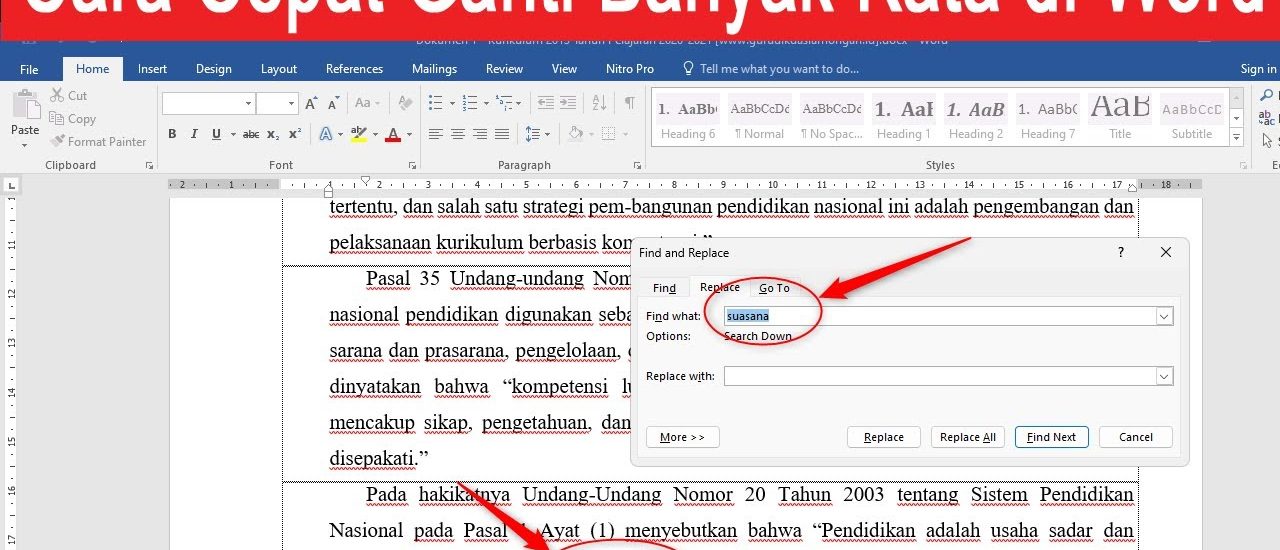
Gunakan fitur Find and Replace untuk menghapus spasi berlebih. Tekan Ctrl+H, lalu masukkan dua spasi di kolom Find what dan satu spasi di kolom Replace with.
Tekan Replace All hingga semua spasi ganda berubah menjadi tunggal. Cara ini sangat efektif untuk merapikan teks hasil copy-paste.
Kesimpulan
Spasi berantakan di Word bisa diatasi dengan beberapa metode sederhana. Pilih cara yang paling sesuai dengan kebutuhan Anda, baik itu melalui pengaturan kompatibilitas, instalasi service pack, atau penggunaan fitur Find and Replace.
Dengan mengikuti panduan ini, dokumen Anda akan terlihat lebih rapi dan profesional. Pastikan untuk selalu memeriksa kompatibilitas versi Word sebelum menyimpan atau membagikan file.