Microsoft Word adalah perangkat lunak pengolah kata yang paling populer di dunia. Banyak pengguna yang ingin tahu cara mengubah kata pada Word dengan cepat dan efisien.
Fitur Find and Replace menjadi solusi utama untuk mengganti kata tertentu secara otomatis. Anda tidak perlu lagi mencari satu per satu secara manual.
Mengenal Fitur Find and Replace
Fitur ini memungkinkan Anda mencari kata atau frasa tertentu dalam dokumen. Setelah ditemukan, Anda bisa menggantinya dengan kata lain secara instan.
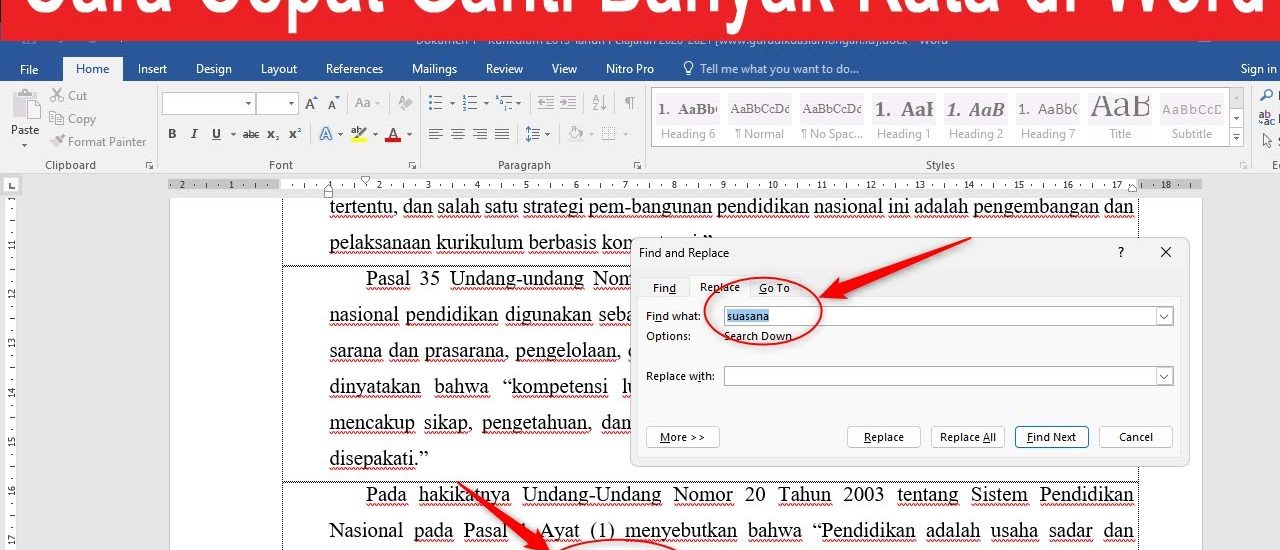
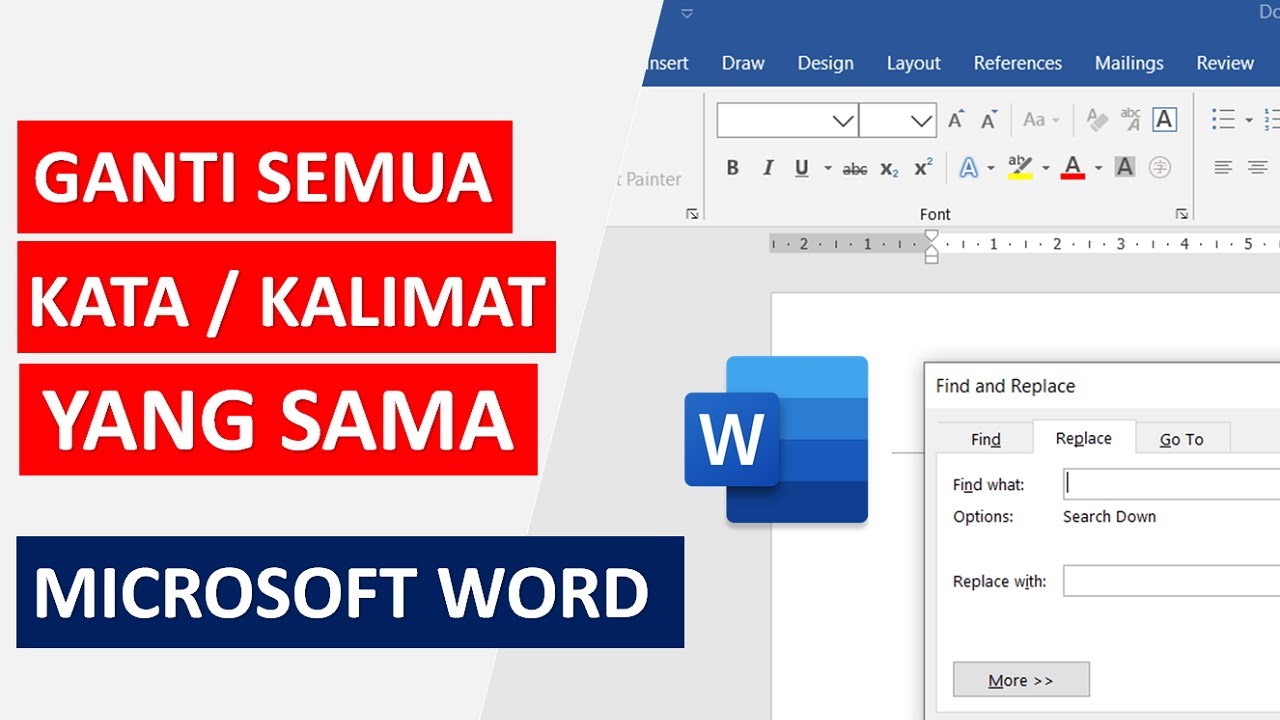
Kombinasi tombol Ctrl+H akan membuka kotak dialog Find and Replace. Di sinilah Anda bisa memasukkan kata yang ingin dicari dan kata penggantinya.
Langkah-Langkah Dasar mengubah kata
Pertama, buka dokumen Word yang ingin diedit. Tekan Ctrl+H pada keyboard untuk membuka jendela Find and Replace.
Kedua, pada kolom Find what, ketikkan kata yang ingin Anda ubah. Pada kolom Replace with, masukkan kata pengganti yang diinginkan.
Ketiga, klik tombol Replace All untuk mengganti semua kemunculan kata tersebut. Anda juga bisa memilih Replace untuk mengganti satu per satu.
Tips Menggunakan Find and Replace Secara Efektif
Gunakan opsi Match case jika Anda ingin membedakan huruf besar dan kecil. Ini penting saat mengganti kata semangat kerja dengan format tertentu.
Aktifkan opsi Find whole words only untuk menghindari penggantian di dalam kata lain. Misalnya, saat mengganti kata sambung, Anda tidak ingin mengubah kata menyambung.
Mengganti Format Teks Tertentu
Anda bisa mengganti tidak hanya kata, tetapi juga format teks seperti font, ukuran, atau warna. Klik tombol More di jendela Find and Replace, lalu pilih Format.
Fitur ini sangat berguna untuk menyamakan gaya penulisan di seluruh dokumen. Contohnya, mengganti semua teks berwarna merah menjadi biru.
Fitur Lanjutan: Wildcard dan Kode Khusus
Wildcard memungkinkan Anda mencari pola kata, bukan kata yang persis sama. Gunakan tanda tanya (?) untuk satu karakter dan asterisk (*) untuk beberapa karakter.
Contohnya, Anda bisa mencari semua kata yang diawali dengan huruf tertentu. Ini berguna saat ingin mengubah kata kata simple bermakna menjadi lebih formal.
Kode khusus seperti ^p untuk paragraf atau ^t untuk tab juga bisa digunakan. Ini membantu saat membersihkan dokumen dari spasi atau jeda yang tidak diinginkan.
mengubah kata pada Word di Berbagai Versi
Langkah-langkah di atas berlaku untuk Word 2010, 2013, 2016, 2019, dan Microsoft 365. Antarmuka mungkin sedikit berbeda, tetapi fungsinya tetap sama.
Di Word versi Mac, Anda bisa menggunakan menu Edit lalu Find dan Replace. Pintasan keyboardnya adalah Command+Shift+H.
Untuk Word Online, fitur Find and Replace juga tersedia di menu Home. Klik ikon kaca pembesar dan pilih Replace.
Kesalahan Umum Saat Menggunakan Find and Replace
Jangan lupa memeriksa opsi Match case jika diperlukan. Kesalahan kecil seperti ini bisa menyebabkan kata kata introvert tidak terganti dengan benar.
Selalu simpan dokumen asli sebelum melakukan penggantian massal. Ini adalah contoh kata hubung yang baik untuk menghindari kehilangan data.
Periksa kembali hasil penggantian untuk memastikan tidak ada kesalahan. Kadang-kadang kata yang mirip seperti behind adalah kata yang bisa ikut terganti.
Kesimpulan
Cara mengubah kata pada Word sangat mudah dengan fitur Find and Replace. Anda bisa menghemat banyak waktu dan tenaga dalam mengedit dokumen.
Praktikkan langkah-langkah di atas secara rutin agar semakin mahir. Jangan ragu untuk mengeksplorasi fitur lanjutan seperti wildcard dan penggantian format.