Mengedit dokumen di microsoft word seringkali memakan waktu jika dilakukan secara manual. Namun, ada banyak cara mengubah kata di word dengan cepat yang bisa Anda kuasai untuk meningkatkan produktivitas. Dengan trik yang tepat, Anda bisa menyelesaikan pekerjaan dalam hitungan detik.
Artikel ini akan membahas tujuh teknik ampuh yang wajib Anda coba. Mulai dari fitur bawaan Word hingga pintasan keyboard, semua akan dijelaskan secara detail dan praktis.
1. Manfaatkan Fitur find and replace untuk Penggantian Massal
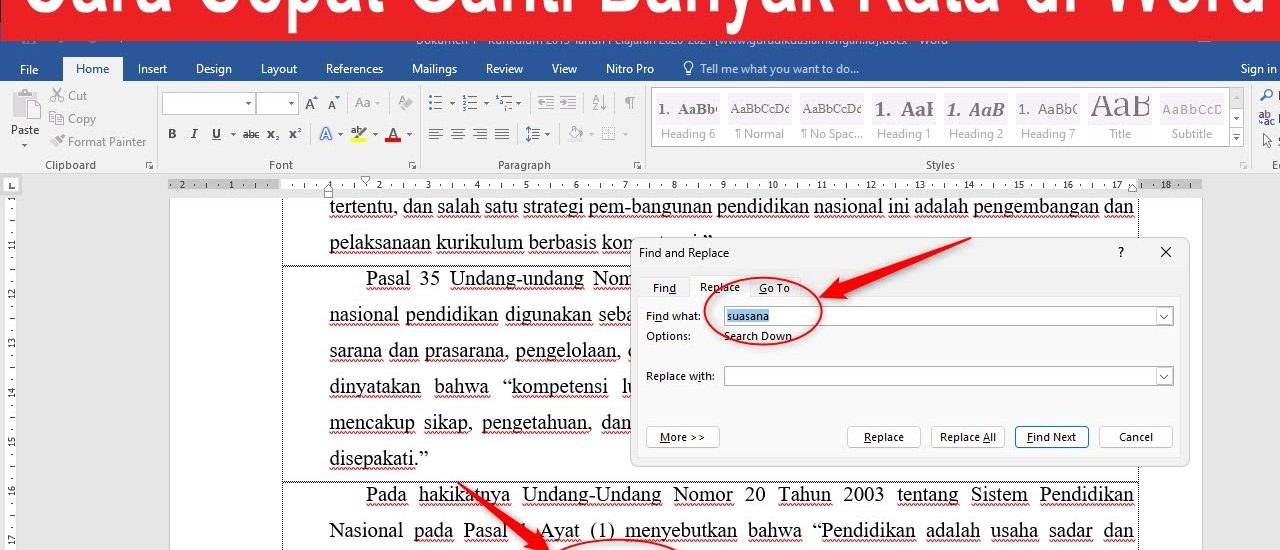
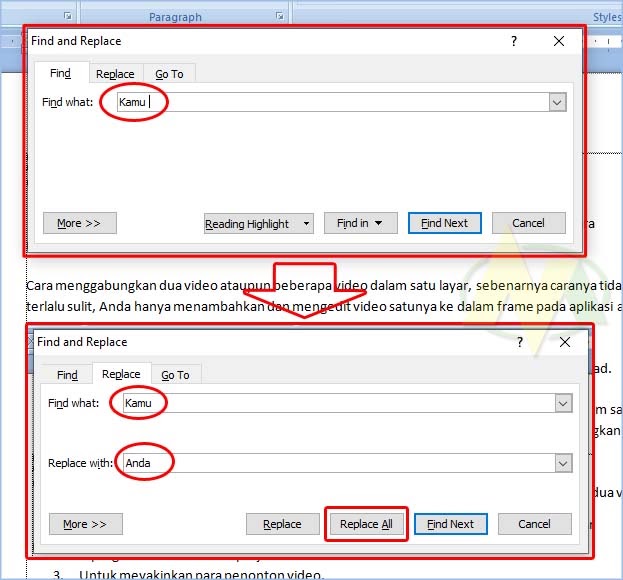
Fitur Find and Replace adalah alat paling dasar untuk mengganti kata secara instan. Anda bisa mengaksesnya melalui menu Home atau menekan tombol Ctrl+H di keyboard.
Setelah kotak dialog terbuka, masukkan kata yang ingin diganti di kolom Find what dan kata baru di kolom Replace with. Klik Replace All untuk mengubah semua kemunculan sekaligus.
2. Gunakan Pintasan Keyboard untuk Navigasi Cepat
Selain Find and Replace, pintasan keyboard lain bisa mempercepat proses editing. Misalnya, Ctrl+F untuk mencari kata tertentu tanpa harus menggantinya.
Jika Anda ingin langsung melompat ke halaman tertentu, gunakan Ctrl+G. Kombinasi ini sangat berguna saat mengerjakan dokumen panjang dengan banyak bagian.
3. Terapkan Gaya dan Format Otomatis
Word menyediakan fitur AutoCorrect yang bisa Anda atur untuk mengganti kata secara otomatis saat mengetik. Pergi ke File, Options, Proofing, lalu AutoCorrect Options.
Di sini, Anda bisa mendaftarkan pasangan kata, misalnya singkatan yang langsung berubah menjadi bentuk panjang. Ini adalah salah satu cara merapikan tulisan di word tanpa repot.
4. Gunakan Fitur Thesaurus untuk Sinonim
Jika Anda ingin mengganti kata dengan sinonim yang lebih tepat, manfaatkan Thesaurus. Klik kanan pada kata yang ingin diganti, lalu pilih Synonyms.
Anda juga bisa membuka panel Thesaurus melalui tab Review. Fitur ini membantu memperkaya kosakata dan menghindari pengulangan kata yang membosankan.
5. Manfaatkan Clipboard untuk Menyimpan Banyak Teks
Clipboard di Word bisa menyimpan hingga 24 item teks sekaligus. Anda bisa mengaksesnya melalui tab Home, lalu klik ikon kecil di pojok kanan bawah grup Clipboard.
Dengan fitur ini, Anda bisa menyalin berbagai kata atau frasa lalu menyisipkannya kapan saja. Ini sangat membantu saat Anda perlu mengganti kata dengan variasi tertentu secara berulang.
6. Gunakan Wildcard untuk Pencarian Lanjutan
Wildcard memungkinkan Anda mencari pola teks tertentu, bukan hanya kata persis. Aktifkan opsi Use wildcards di kotak dialog Find and Replace.
Misalnya, Anda bisa mencari semua kata yang diawali huruf tertentu atau memiliki akhiran tertentu. Ini adalah teknik canggih untuk cara mengubah kata di word dengan cepat dalam skenario kompleks.
7. Buat Makro untuk Tugas Berulang
Makro adalah serangkaian perintah yang bisa direkam dan diputar ulang. Anda bisa merekam langkah-langkah penggantian kata yang sering dilakukan.
Untuk membuat makro, buka tab View, klik Macros, lalu Record Macro. Setelah selesai, Anda bisa memainkannya kapan saja dengan satu klik atau pintasan.
Kesimpulan
Menguasai berbagai teknik di atas akan mengubah cara Anda bekerja dengan dokumen Word. Tidak perlu lagi mengganti satu per satu kata secara manual, karena semua bisa dilakukan dalam sekejap.
Mulailah dengan fitur Find and Replace, lalu eksplorasi pintasan keyboard dan makro untuk efisiensi maksimal. Dengan latihan rutin, Anda akan menjadi ahli dalam mengelola teks di Word.