Apakah Anda sering menemukan kesalahan penulisan yang sama di seluruh dokumen Word? Mengubah satu per satu tentu memakan waktu dan melelahkan.
Artikel ini akan membahas cara mengubah kata sekaligus di Word menggunakan fitur bawaan yang praktis. Anda bisa menghemat waktu dan memastikan dokumen bebas dari typo.
Mengenal fitur autocorrect untuk Koreksi Otomatis
Fitur Autocorrect di Word bekerja secara real-time saat Anda mengetik. Setiap kali Anda menekan spasi, Word akan memeriksa ejaan dan langsung mengganti kata yang salah.
Misalnya, jika Anda mengetik “tehkan”, Word akan otomatis mengubahnya menjadi “tekan”. Fitur ini sangat membantu untuk menghindari kesalahan umum saat mengetik cepat.
Menambahkan Kata Kustom ke Daftar Autocorrect
Selain kata bawaan, Anda bisa menambahkan kata-kata yang sering salah eja. Caranya buka menu File, pilih Options, lalu Proofing, dan klik Autocorrect Options.
Pada kolom Replace, masukkan kata yang salah seperti “silakan” yang sering ditulis “silakan”. Di kolom With, tuliskan kata yang benar, lalu klik Add. Setelah itu, setiap kali Anda mengetik kata yang salah, Word akan langsung mengoreksinya.
Menggunakan find and replace untuk Mengubah Kata Sekaligus
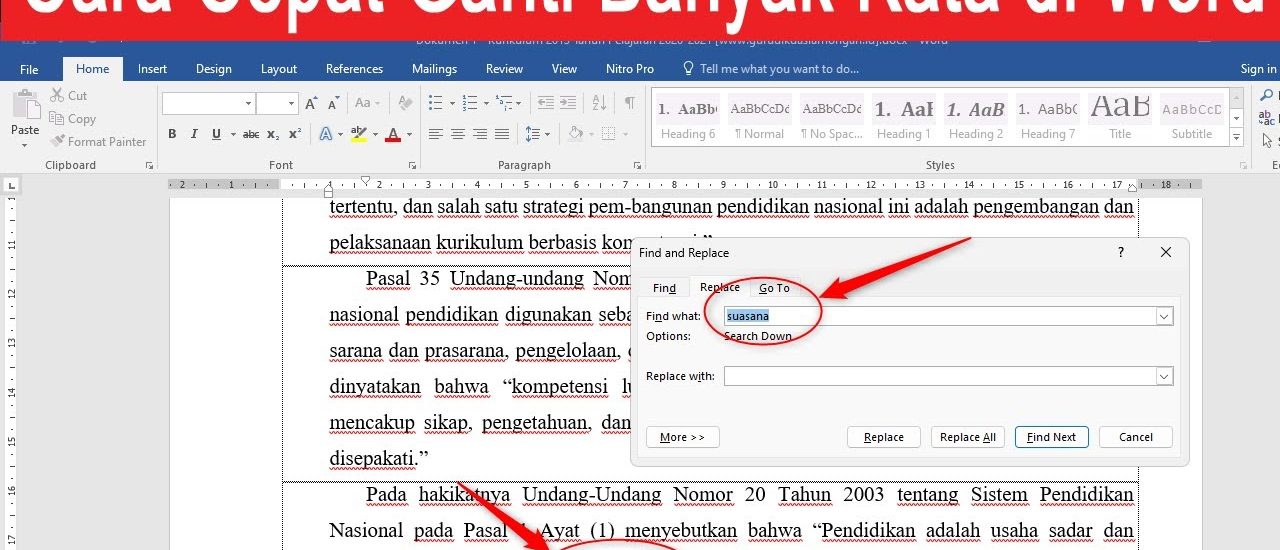
Fitur Find and Replace adalah alat paling ampuh untuk mengubah kata sekaligus di seluruh dokumen. Anda bisa membukanya dengan menekan Ctrl + H pada keyboard.
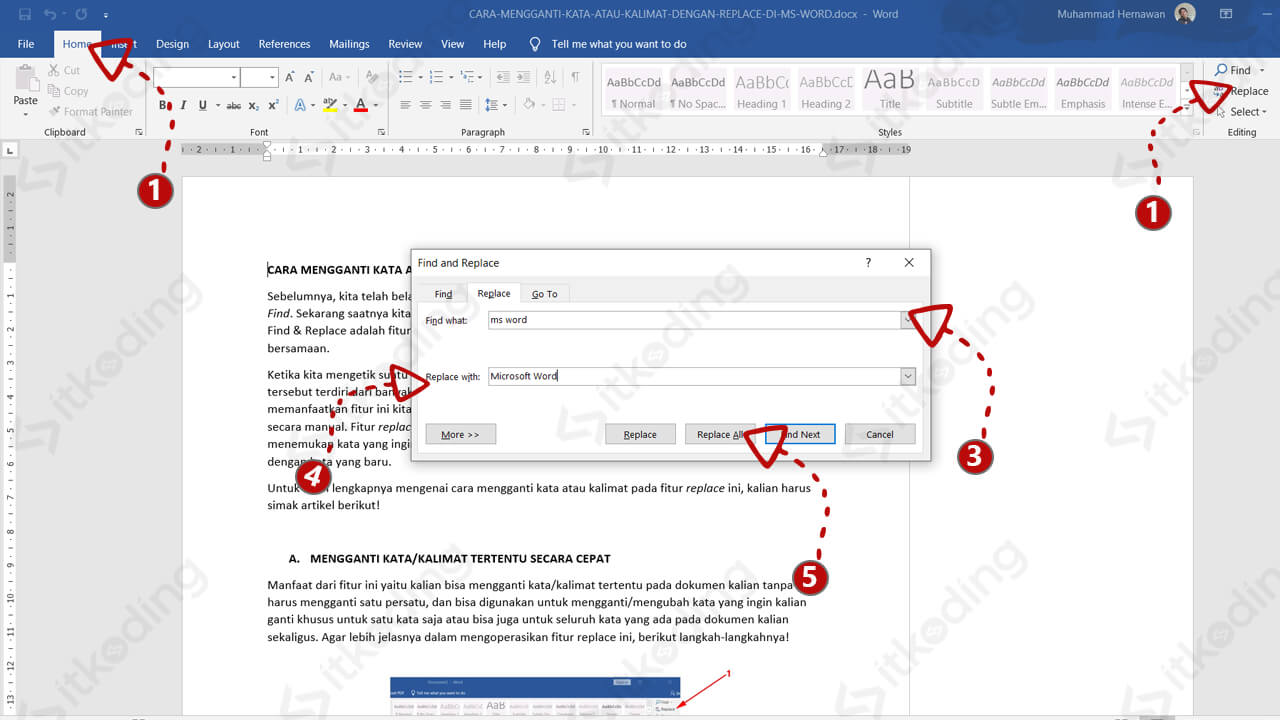
Pada kolom Find what, masukkan kata yang ingin diganti. Di kolom Replace with, tuliskan kata penggantinya. Klik Replace All untuk mengubah semua kemunculan sekaligus dalam satu langkah.
Fitur ini juga mendukung opsi lanjutan seperti Match Case untuk membedakan huruf besar dan kecil. Anda bisa mengaktifkannya dengan mengklik tombol More >>.
Manfaat Menguasai Fitur Ini untuk Produktivitas
Dengan menguasai cara mengubah kata sekaligus di Word, Anda bisa menghemat waktu yang biasanya terbuang untuk mengedit manual. Ini sangat berguna bagi penulis, editor, atau mahasiswa yang sering mengerjakan dokumen panjang.
Selain itu, konsistensi penulisan tetap terjaga, sehingga dokumen terlihat lebih profesional. Anda juga bisa mengurangi risiko miskomunikasi akibat kesalahan ejaan.
Kesimpulan
Mengubah kata sekaligus di Word bukanlah hal sulit jika Anda tahu fitur yang tepat. Gunakan Autocorrect untuk koreksi otomatis saat mengetik, dan Find and Replace untuk perubahan massal.
Dengan menerapkan kedua fitur ini, Anda bisa meningkatkan kualitas tulisan dan produktivitas kerja secara signifikan. Cobalah sekarang dan rasakan perbedaannya.