Microsoft Word memiliki fitur canggih untuk mengubah kata secara otomatis yang dapat menghemat waktu Anda. Dengan fitur ini, Anda tidak perlu lagi mengoreksi setiap kesalahan ketik satu per satu. Artikel ini akan membahas langkah-langkah praktis untuk mengoptimalkan fitur tersebut.
Manfaat Menggunakan Fitur Otomatis di Word
Mengetahui cara mengubah kata secara otomatis di Word memberikan banyak keuntungan bagi produktivitas Anda. Anda bisa menghemat waktu yang biasanya terbuang untuk mencari dan memperbaiki kesalahan manual.
Fitur ini juga meningkatkan akurasi teks sehingga dokumen terlihat lebih profesional. Selain itu, Anda dapat mempelajari cara merapikan tulisan di word yang renggang agar lebih rapi dan enak dibaca.
Konsistensi penulisan juga terjaga karena setiap kesalahan yang sama akan langsung diperbaiki. Hal ini sangat membantu dalam dokumen panjang seperti laporan atau skripsi.
Mengaktifkan dan Mengatur Autocorrect
Langkah Pertama: Mengaktifkan Fitur Autocorrect
Fitur Autocorrect adalah andalan utama untuk mengubah kata secara otomatis di Word. Pastikan fitur ini sudah aktif dengan membuka menu File lalu pilih Options.
Setelah itu, masuk ke bagian Proofing dan klik tombol Autocorrect Options. Di jendela yang muncul, pastikan opsi Replace text as you type sudah dicentang.
Dengan begitu, setiap kali Anda mengetik kata yang salah, Word akan langsung menggantinya dengan koreksi yang benar. Ini adalah langkah dasar yang wajib Anda lakukan.
Menambahkan Kata Kustom ke Daftar Autocorrect
Anda juga bisa menambahkan kata-kata yang sering salah ketik ke dalam daftar Autocorrect. Misalnya, jika Anda sering menulis silahkan padahal yang benar adalah silakan, Anda bisa mendaftarkannya.
Cukup masukkan kata yang salah di kolom Replace dan kata yang benar di kolom With. Klik Add untuk menyimpan perubahan, dan Word akan otomatis mengoreksinya di masa depan.
Ini sangat berguna untuk istilah teknis atau nama yang sering salah eja. Anda juga bisa menggunakannya untuk cara menambahkan di word singkatan yang panjang menjadi lebih cepat diketik.
Menggunakan Fitur Find and Replace
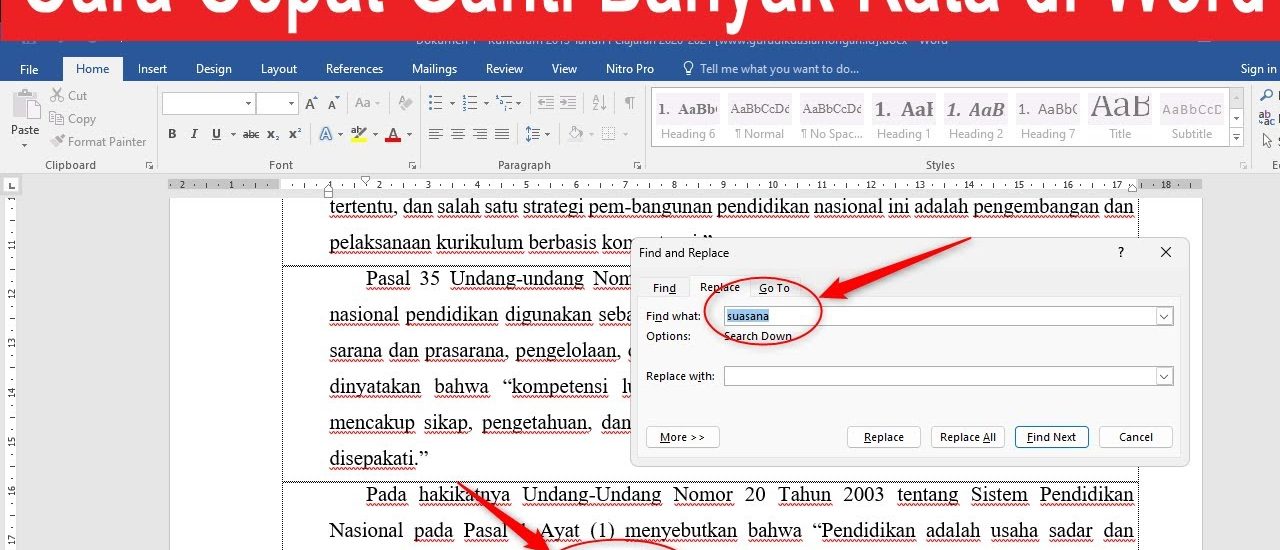
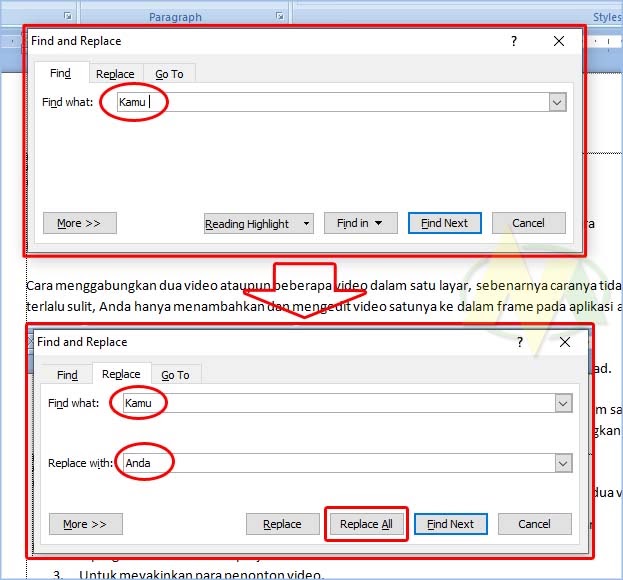
Fitur Find and Replace adalah alat yang sangat kuat untuk mengubah kata secara otomatis di Word dalam jumlah besar. Anda bisa membukanya dengan menekan tombol Ctrl + H pada keyboard.
Masukkan kata yang ingin dicari di kolom Find, lalu kata penggantinya di kolom Replace. Klik Replace All untuk mengganti semua kemunculan kata tersebut sekaligus dalam dokumen.
Fitur ini juga dilengkapi opsi lanjutan seperti Match Case dan Match Whole Word Only. Opsi tersebut membantu Anda mencari kata dengan lebih spesifik, misalnya hanya kata dengan huruf kapital tertentu.
Dengan Find and Replace, Anda bisa melakukan cara menggabungkan word ke word lain atau mengganti istilah yang tidak konsisten. Ini sangat efisien untuk dokumen yang panjang dan kompleks.
Tips Tambahan untuk Optimalisasi
Selain dua fitur utama di atas, Anda juga bisa menggunakan alat bantu seperti cara cek jumlah kata di word untuk memastikan dokumen sesuai target. Ini berguna dalam penulisan artikel atau laporan yang memiliki batasan kata.
Jangan lupa untuk memanfaatkan fitur Spelling & Grammar yang ada di tab Review. Fitur ini akan memeriksa seluruh dokumen dan memberikan saran perbaikan secara otomatis.
Jika Anda sering bekerja dengan tim, fitur Track Changes bisa membantu melihat perubahan yang dilakukan. Dengan begitu, Anda tetap bisa mengontrol kualitas dokumen tanpa kehilangan jejak revisi.
Kesimpulan
Mengubah kata secara otomatis di Word adalah keterampilan penting yang harus dikuasai setiap pengguna. Dengan Autocorrect dan Find and Replace, Anda bisa bekerja lebih cepat dan akurat.
Terapkan langkah-langkah di atas dalam rutinitas menulis Anda untuk hasil yang maksimal. Dokumen Anda akan bebas dari kesalahan dan terlihat lebih profesional di mata pembaca.