Microsoft Word adalah perangkat lunak pengolah kata yang paling banyak digunakan untuk berbagai keperluan, mulai dari menulis surat, laporan, hingga karya ilmiah. Salah satu kendala yang sering dihadapi pengguna adalah ketika harus mengubah kata atau kalimat yang salah secara manual, terutama pada dokumen yang panjang. Padahal, Word menyediakan berbagai fitur canggih untuk mengganti teks secara otomatis dan efisien.
Artikel ini akan membahas secara lengkap cara mengubah kata atau kalimat pada MS Word, termasuk fitur Find and Replace, Autocorrect, serta beberapa trik tambahan untuk merapikan tulisan. Dengan menguasai teknik ini, Anda dapat menghemat waktu dan meningkatkan produktivitas dalam menyelesaikan dokumen.
Menggunakan Fitur Find and Replace untuk Mengganti Kata
Fitur Find and Replace adalah alat paling dasar dan paling berguna untuk mengganti kata atau frasa tertentu di seluruh dokumen sekaligus. Fitur ini sangat membantu ketika Anda ingin memperbaiki kesalahan penulisan yang berulang, misalnya mengganti kata yang salah eja dengan kata yang benar.
Berikut langkah-langkah cara mengubah kata atau kalimat pada MS Word menggunakan Find and Replace:
Langkah 1: Membuka Jendela Find and Replace
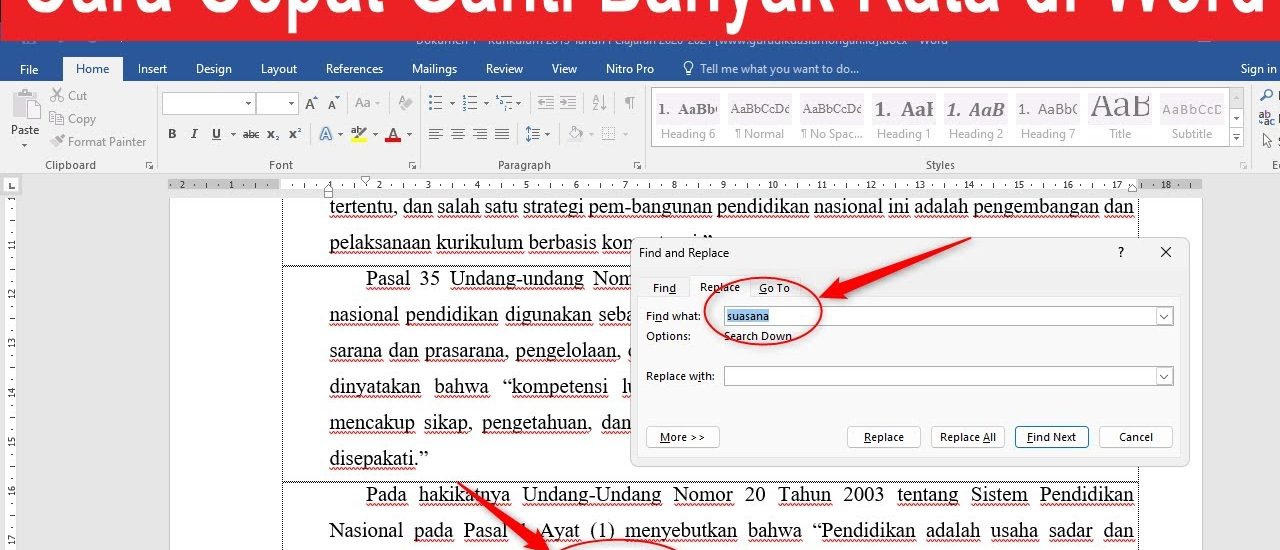
Pertama, buka dokumen yang ingin Anda perbaiki di Microsoft Word. Kemudian, tekan tombol Ctrl + H pada keyboard untuk membuka jendela Find and Replace secara langsung.
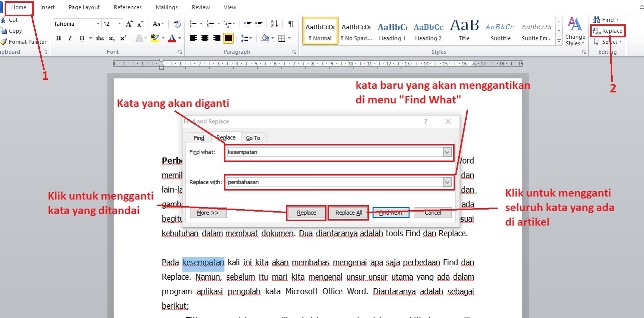
Anda juga bisa mengakses fitur ini melalui menu Home, lalu klik ikon Replace yang berada di bagian kanan atas pada grup Editing.
Langkah 2: Mengisi Kata yang Dicari dan Kata Pengganti
Pada jendela Find and Replace, Anda akan melihat dua kolom utama, yaitu Find what dan Replace with. Ketik kata atau kalimat yang ingin dicari di kolom Find what, lalu masukkan kata atau kalimat pengganti di kolom Replace with.
Sebagai contoh, jika Anda ingin mengganti kata “Anda” menjadi “Kamu”, cukup ketik “Anda” di kolom pertama dan “Kamu” di kolom kedua. Setelah itu, klik tombol Replace All untuk mengganti semua kemunculan kata tersebut secara otomatis dalam satu kali klik.
Langkah 3: Menggunakan Opsi Lanjutan untuk Pencarian Lebih Spesifik
Untuk hasil yang lebih presisi, klik tombol More >> di jendela Find and Replace. Anda akan melihat beberapa opsi lanjutan seperti Match Case untuk membedakan huruf kapital dan huruf kecil, serta Match Whole Word Only untuk mencari kata yang benar-benar utuh, bukan bagian dari kata lain.
Opsi ini sangat berguna ketika Anda ingin mengganti kata tertentu tanpa mengubah kata yang memiliki kemiripan ejaan. Misalnya, saat mengganti kata “buku” dan tidak ingin mengubah kata “buku-buku” atau “perpustakaan”.
Mengaktifkan Fitur Autocorrect untuk Koreksi Otomatis
Selain Find and Replace, Word juga memiliki fitur Autocorrect yang secara otomatis mengoreksi kesalahan ketik saat Anda mengetik. Fitur ini sangat membantu untuk mencegah typo dan mengganti kata yang salah secara real-time tanpa perlu melakukan perintah manual.
Autocorrect bekerja dengan mendeteksi kata yang tidak sesuai dengan kamus bawaan Word dan langsung menggantinya dengan kata yang benar. Misalnya, jika Anda mengetik “tehkan”, Word akan otomatis mengubahnya menjadi “tekan”.
Cara Menambahkan Kata ke Daftar Autocorrect
Untuk menambahkan kata yang sering salah ketik ke daftar Autocorrect, buka tab File dan pilih Options. Selanjutnya, klik Proofing dan tekan tombol Autocorrect Options.
Pada jendela Autocorrect, masukkan kata yang salah di kolom Replace dan kata yang benar di kolom With. Setelah itu, klik Add untuk menyimpan pengaturan tersebut. Mulai sekarang, setiap kali Anda mengetik kata yang salah, Word akan otomatis menggantinya dengan kata yang benar.
Cara Menghitung Jumlah Kata dan Merapikan Tulisan di Word
Selain mengganti kata, Anda mungkin juga perlu memeriksa jumlah kata dalam dokumen untuk memenuhi persyaratan tertentu. Cara cek jumlah kata di Word sangat mudah, yaitu dengan melihat status bar di bagian bawah jendela Word yang menampilkan jumlah kata secara langsung.
Anda juga bisa menggunakan fitur Word Count dengan mengklik tab Review, lalu pilih Word Count. Fitur ini akan menampilkan informasi lengkap seperti jumlah halaman, karakter, paragraf, dan baris.
Selanjutnya, untuk merapikan tulisan di Word yang renggang, Anda dapat menggunakan fitur Line and Paragraph Spacing pada tab Home. Pilih opsi spasi yang sesuai, misalnya 1,5 atau 2, agar dokumen terlihat lebih rapi dan mudah dibaca.
Apabila tulisan Anda terlihat terlalu renggang karena spasi antar kata yang tidak normal, gunakan fitur Find and Replace untuk mengganti spasi ganda dengan spasi tunggal. Caranya, masukkan dua spasi di kolom Find what dan satu spasi di kolom Replace with, lalu klik Replace All.
Cara Mencoret dan Miringkan Tulisan di Word
Untuk memberi efek coretan pada teks, Anda bisa menggunakan fitur Strikethrough yang tersedia di tab Home. Pilih teks yang ingin dicoret, lalu klik ikon ab yang memiliki garis di tengahnya, atau tekan kombinasi tombol Ctrl + D untuk membuka dialog Font dan centang opsi Strikethrough.
Sementara itu, untuk memiringkan tulisan di Word, Anda cukup menekan tombol Ctrl + I atau klik ikon I pada toolbar. Anda juga bisa menggunakan tombol Ctrl + B untuk menebalkan teks dan Ctrl + U untuk garis bawah.
Kesimpulan
Menguasai cara mengubah kata atau kalimat pada MS Word sangat penting untuk meningkatkan efisiensi dan kualitas dokumen Anda. Dengan memanfaatkan fitur Find and Replace, Autocorrect, serta berbagai tools pemformatan, Anda dapat bekerja lebih cepat dan mengurangi risiko kesalahan penulisan.
Jangan ragu untuk mengeksplorasi semua fitur yang tersedia di Word, karena setiap fitur memiliki fungsi yang berguna untuk mempermudah pekerjaan Anda. Semoga artikel ini bermanfaat dan membantu Anda dalam mengelola dokumen sehari-hari.