Mengedit dokumen yang panjang sering kali membutuhkan waktu lama, terutama saat harus mengganti kata atau tanda tertentu secara berulang. Microsoft Word menyediakan fitur canggih yang memungkinkan Anda melakukan perubahan tersebut sekaligus dalam satu langkah. Artikel ini akan membahas cara mengubah kata atau tanda pada MS Word sekaligus agar pekerjaan Anda lebih cepat dan efisien.
Mengenal Fitur Find and Replace di Microsoft Word
Fitur Find and Replace adalah alat bawaan Word yang berfungsi mencari teks tertentu dan menggantinya dengan teks lain secara otomatis. Dengan fitur ini, Anda tidak perlu mencari dan mengubah satu per satu secara manual yang tentu memakan banyak waktu.
Keunggulan utama fitur ini adalah kemampuannya mengganti semua kemunculan kata atau tanda dalam sekali klik. Anda juga bisa mengganti sebagian saja jika hanya ingin mengubah beberapa bagian tertentu dari dokumen.
Cara Membuka Jendela Find and Replace
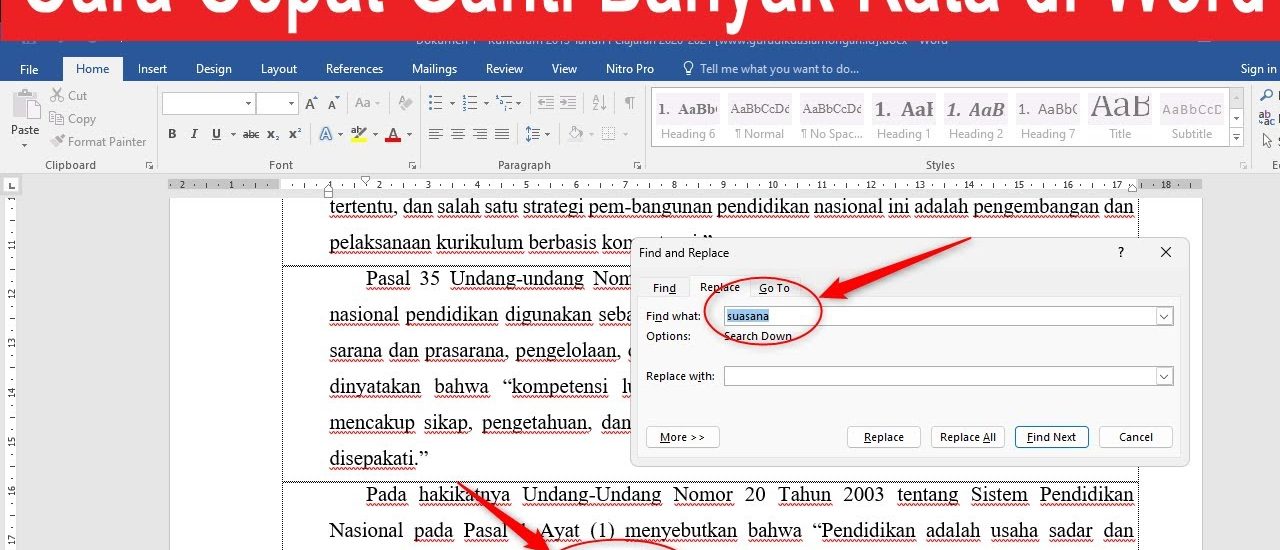
Untuk membuka jendela Find and Replace, Anda bisa menekan tombol Ctrl + H pada keyboard. Alternatif lain, buka tab Home lalu klik menu Replace yang berada di bagian Editing.
Setelah jendela terbuka, Anda akan melihat dua kolom utama yaitu Find what untuk kata yang dicari dan Replace with untuk kata pengganti. Kedua kolom ini menjadi kunci utama dalam proses penggantian teks.
Langkah-Langkah Mengganti Kata Sekaligus di Word
Berikut adalah panduan praktis cara mengubah kata atau tanda pada MS Word sekaligus menggunakan fitur Find and Replace. Pastikan dokumen yang ingin diedit sudah terbuka di Word.
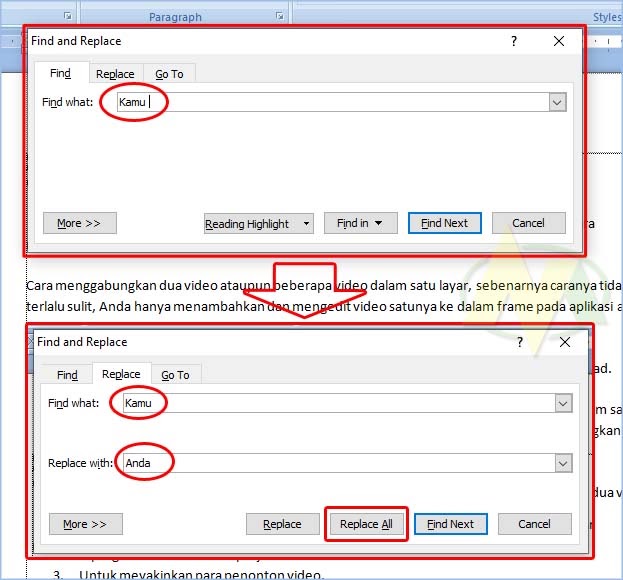
- Tekan Ctrl + H untuk membuka jendela Find and Replace.
- Ketik kata atau tanda yang ingin dicari di kolom Find what.
- Ketik kata pengganti di kolom Replace with.
- Klik tombol Replace All untuk mengganti semua kemunculan sekaligus.
- Word akan menampilkan jumlah penggantian yang dilakukan, lalu klik OK.
Dengan langkah di atas, semua kata atau tanda yang sama akan berubah otomatis dalam sekejap. Anda juga bisa menggunakan tombol Find Next dan Replace untuk mengganti satu per satu jika diperlukan.
Mengganti Tanda Baca atau Simbol Tertentu
Fitur ini juga berlaku untuk tanda baca seperti titik, koma, atau simbol lainnya. Misalnya, Anda ingin mengganti semua tanda titik koma menjadi titik biasa, cukup masukkan tanda tersebut di kolom pencarian.
Namun, perlu diingat bahwa beberapa simbol mungkin memerlukan pengaturan khusus agar terbaca oleh Word. Gunakan opsi More >> untuk membuka pengaturan lanjutan seperti Match Case atau Find whole words only.
Tips Menggunakan Autocorrect untuk Otomatisasi Kata
Selain Find and Replace, Word juga memiliki fitur Autocorrect yang bisa mengganti kata salah ketik secara otomatis saat mengetik. Fitur ini sangat membantu untuk menghindari typo berulang dan mempercepat proses penulisan.
Anda dapat menambahkan kata yang sering salah ke daftar Autocorrect melalui File > Options > Proofing > Autocorrect Options. Masukkan kata yang salah di kolom Replace dan kata yang benar di kolom With, lalu klik Add.
Dengan begitu, setiap kali Anda mengetik kata yang salah, Word akan langsung menggantinya dengan kata yang benar. Ini adalah cara efektif untuk menjaga konsistensi penulisan, terutama untuk istilah teknis atau nama yang sering salah dieja.
Menggabungkan Word dan Merapikan Tulisan yang Renggang
Setelah mengganti kata atau tanda, terkadang Anda perlu merapikan tulisan di Word yang renggang atau spasi yang tidak konsisten. Anda bisa menggunakan Find and Replace untuk mengganti dua spasi menjadi satu spasi agar paragraf terlihat lebih rapi.
Cara merapikan tulisan di Word yang renggang juga dapat dilakukan dengan mengatur spasi baris melalui menu Paragraph. Namun, jika masalahnya karena spasi ganda, fitur Replace All akan sangat membantu menghemat waktu.
Untuk menggabungkan Word ke Word, Anda bisa menyalin isi dokumen lalu menempelkannya ke dokumen utama. Gunakan opsi Keep Source Formatting atau Merge Formatting agar hasil gabungan tetap rapi dan konsisten.
Kesimpulan
Menguasai cara mengubah kata atau tanda pada MS Word sekaligus akan sangat meningkatkan produktivitas Anda dalam mengolah dokumen. Fitur Find and Replace dan Autocorrect adalah dua alat utama yang wajib Anda kuasai untuk menghemat waktu dan tenaga.
Dengan praktik rutin, Anda akan semakin terbiasa dan mampu mengedit dokumen panjang dengan cepat dan akurat. Selamat mencoba dan semoga artikel ini bermanfaat untuk pekerjaan Anda sehari-hari.