Microsoft Word adalah aplikasi pengolah kata yang sangat membantu dalam menulis dokumen. Salah satu tantangan terbesar adalah mengoreksi kesalahan ketik atau mengganti kata tertentu secara cepat.
Artikel ini akan membahas cara mengubah kata atau kalimat pada ms word menggunakan fitur bawaan. Anda tidak perlu khawatir lagi dengan tulisan yang berantakan atau typo yang mengganggu.
Mengaktifkan Fitur Autocorrect untuk Koreksi Otomatis
Fitur Autocorrect secara otomatis mendeteksi dan memperbaiki kesalahan penulisan saat Anda mengetik. Ini adalah langkah pertama yang penting dalam cara merapikan tulisan di word.
Untuk mengaktifkannya, buka menu File, pilih Options, lalu masuk ke bagian Proofing. Pastikan opsi Autocorrect sudah dicentang agar Word langsung mengoreksi kata yang salah.
Menambahkan Kata ke Daftar Autocorrect
Anda juga bisa menambahkan kata-kata yang sering salah eja ke daftar ini. Misalnya, jika Anda sering mengetik silahkan, Word bisa otomatis menggantinya dengan silakan.
Cukup klik tombol Autocorrect Options di jendela Proofing. Masukkan kata yang salah di kolom Replace dan kata yang benar di kolom With, lalu klik Add.
Dengan cara ini, Anda bisa melakukan cara mencoret tulisan di word secara otomatis jika diperlukan. Fitur ini sangat efektif untuk mencegah pengulangan kesalahan yang sama.
Menggunakan Fitur Find and Replace untuk Mengganti Kata atau Kalimat
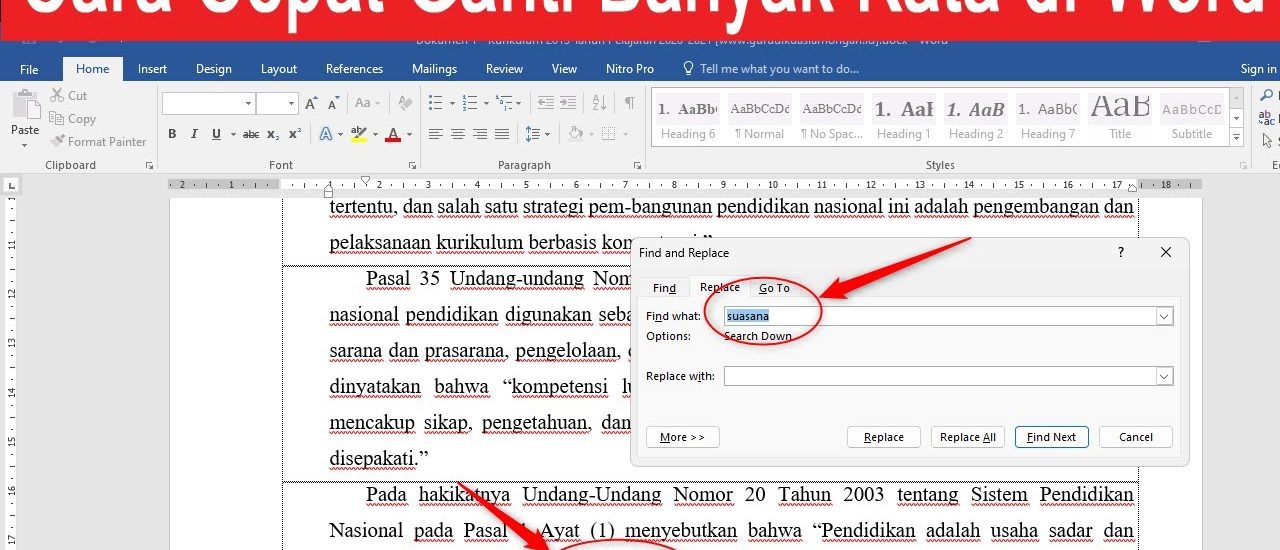
Fitur Find and Replace adalah solusi paling ampuh untuk cara mengubah kata atau kalimat pada ms word dalam skala besar. Anda bisa mengganti satu kata atau seluruh frasa dalam dokumen panjang.
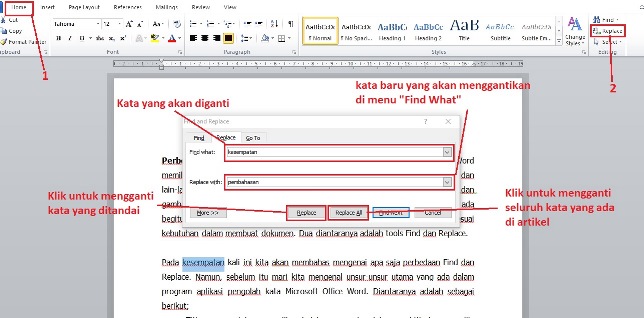
Tekan Ctrl+H di keyboard untuk membuka jendela Find and Replace. Masukkan kata yang ingin dicari di kolom Find what dan kata pengganti di kolom Replace with.
Klik Replace All untuk mengganti semua kemunculan sekaligus. Ini sangat berguna untuk cara cek jumlah kata di word sebelum dan sesudah pengeditan.
Opsi Pencarian Lanjutan
Klik tombol More >> untuk mengakses opsi seperti Match Case dan Find Whole Words Only. Fitur ini memastikan penggantian lebih akurat dan tidak mengubah bagian kata lain.
Anda juga bisa menggunakan wildcard untuk pola tertentu. Misalnya, mencari semua kata yang diawali dengan huruf kapital atau angka tertentu.
Dengan fitur ini, cara menyisipkan di word menjadi lebih terstruktur karena Anda bisa menambahkan atau mengganti teks tanpa mengganggu format asli.
Manfaat Menguasai Fitur Penggantian Kata di Word
Menguasai cara miringkan tulisan di word atau mengganti kata secara otomatis menghemat banyak waktu. Anda tidak perlu memeriksa setiap halaman secara manual.
Produktivitas meningkat karena Anda bisa fokus pada isi dokumen, bukan pada koreksi teknis. Hasil tulisan juga lebih profesional dan bebas dari kesalahan.
Selain itu, fitur ini membantu cara mencoret tulisan di word dengan cepat jika Anda ingin menandai teks yang dihapus atau direvisi. Semua bisa dilakukan dalam hitungan detik.
Konsistensi Penulisan yang Lebih Baik
Dengan Find and Replace, Anda bisa memastikan ejaan dan istilah sama di seluruh dokumen. Ini penting untuk laporan, makalah, atau dokumen resmi.
Fitur Autocorrect juga mendukung cara merapikan tulisan di word yang renggang dengan mengatur spasi secara otomatis. Anda tidak perlu khawatir dengan format yang tidak rapi.
Semua teknik ini membuat pengeditan dokumen menjadi lebih mudah dan menyenangkan. Cobalah praktikkan langsung di Word Anda untuk hasil maksimal.
Kesimpulan
Cara mengubah kata atau kalimat pada ms word sangat mudah dengan fitur Autocorrect dan Find and Replace. Kedua alat ini saling melengkapi untuk koreksi cepat dan akurat.
Dengan mengaktifkan Autocorrect dan menambahkan kata khusus, Anda bisa mengurangi typo secara signifikan. Sementara Find and Replace membantu mengganti teks dalam jumlah besar.
Terapkan teknik ini dalam pekerjaan sehari-hari untuk meningkatkan kualitas dan efisiensi menulis Anda. Selamat mencoba dan semoga artikel ini bermanfaat.