Mengubah huruf kecil menjadi kapital atau sebaliknya adalah kebutuhan umum saat mengetik dokumen di microsoft word. Banyak pengguna masih melakukannya secara manual dengan mengetik ulang, padahal Word menyediakan fitur otomatis yang jauh lebih efisien.
Artikel ini akan membahas berbagai cara mengubah kapital huruf di MS Word, mulai dari penggunaan shortcut keyboard hingga menu Change Case. Dengan menguasai teknik ini, Anda dapat menghemat waktu dan memastikan konsistensi format tulisan.
Menggunakan shortcut keyboard untuk mengubah kapital huruf
Cara paling cepat untuk mengubah kapital huruf di Word adalah dengan menggunakan kombinasi tombol keyboard. Shortcut ini bekerja untuk teks yang sudah dipilih dan akan mengubah formatnya secara instan.
Berikut adalah shortcut yang wajib Anda hafal untuk mengubah mode huruf di Word:
- Tekan SHIFT + F3 untuk mengubah teks terpilih menjadi huruf kapital semua, huruf kecil semua, atau format kapital di awal kata secara bergantian.
- Jika ingin langsung mengubah semua huruf menjadi kapital tanpa siklus, gunakan kombinasi CTRL + SHIFT + A setelah memilih teks.
- Untuk mengubah teks menjadi huruf kecil semua, tekan CTRL + SHIFT + K (ini juga berfungsi sebagai toggle untuk small caps).
Shortcut huruf besar di Word ini sangat berguna saat Anda menyalin teks dari sumber lain yang formatnya tidak konsisten. Anda cukup memilih paragraf yang bermasalah lalu menekan SHIFT + F3 beberapa kali hingga format yang diinginkan muncul.
Memanfaatkan Menu change case di Ribbon
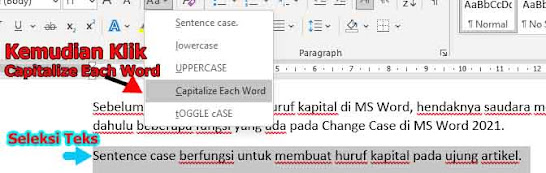
Selain shortcut, Microsoft Word juga menyediakan menu khusus bernama Change Case yang terletak di tab Beranda (Home). Menu ini menawarkan lima pilihan format huruf yang bisa Anda pilih sesuai kebutuhan.
Untuk mengaksesnya, blokir teks yang ingin diubah, lalu klik ikon Aa di grup Font. Setelah itu, pilih salah satu opsi berikut:
- Sentence case: Mengubah huruf kapital hanya di awal kalimat.
- lowercase: Mengubah semua huruf menjadi kecil tanpa kecuali.
- UPPERCASE: Mengubah semua huruf menjadi kapital.
- Capitalize Each Word: Membuat huruf pertama setiap kata menjadi kapital (berguna untuk judul).
- tOGGLE cASE: Membalik format huruf besar dan kecil pada teks terpilih.
Fitur ini adalah cara otomatis huruf kapital di word yang paling mudah dipahami oleh pemula karena tidak perlu menghafal kombinasi tombol. Anda juga bisa melihat pratinjau langsung sebelum menerapkan perubahan.
Mengubah Kapital Huruf dengan Fitur Find and Replace
Metode lain yang jarang diketahui adalah menggunakan fitur Find and Replace untuk mengubah huruf kapital secara massal. Cara ini sangat berguna jika Anda ingin mengubah semua kata tertentu dalam dokumen menjadi kapital.
Berikut langkah-langkahnya:
- Tekan CTRL + H untuk membuka kotak dialog Find and Replace.
- Pada kolom Find what, ketik kata yang ingin diubah (misalnya: “word”).
- Pada kolom Replace with, ketik kata yang sama dalam huruf kapital (misalnya: “WORD”).
- Klik More lalu centang opsi Match case agar pencarian lebih akurat.
- Klik Replace All untuk mengubah semua kemunculan kata tersebut sekaligus.
Teknik ini sangat efisien untuk dokumen panjang yang memiliki banyak pengulangan kata. Namun perlu diingat, cara ini hanya mengubah kata yang Anda ketik secara spesifik, bukan mengubah seluruh kalimat.
Menggunakan Fungsi UPPER dan LOWER di Microsoft Word
Bagi pengguna yang sering bekerja dengan data atau tabel, Microsoft Word juga mendukung penggunaan rumus layaknya Excel untuk mengubah format huruf. Fitur ini tersedia di dalam tabel Word dan sangat membantu untuk mengolah data teks.
Caranya adalah dengan menambahkan kolom baru di tabel, lalu menggunakan field code berikut:
- Untuk mengubah teks menjadi kapital semua: { =UPPER(“teks”) }
- Untuk mengubah teks menjadi huruf kecil semua: { =LOWER(“teks”) }
- Untuk mengubah huruf pertama setiap kata menjadi kapital: { =PROPER(“teks”) }
Namun perlu dicatat, cara ini memerlukan pengetahuan dasar tentang field code di Word. Untuk penggunaan sehari-hari, shortcut dan menu Change Case sudah jauh lebih praktis dan cepat.
Tips Mengubah Kapital Huruf di Laptop dan Perangkat Lain
Jika Anda menggunakan Microsoft Word di laptop dengan keyboard yang lebih kecil, shortcut SHIFT + F3 tetap berfungsi dengan baik. Namun, beberapa laptop mungkin memerlukan kombinasi tombol tambahan seperti Fn jika tombol F3 berfungsi ganda.
Untuk pengguna Word di Mac, Anda bisa menggunakan kombinasi SHIFT + F3 atau CTRL + SHIFT + A yang sama. Sementara itu, pengguna Word Online (versi browser) juga memiliki menu Change Case yang sama di tab Beranda.
Penting untuk diingat bahwa cara jadiin huruf kapital ini tidak hanya berlaku di Word, tetapi juga di aplikasi pengolah kata lain seperti Google Docs. Namun, shortcut yang digunakan mungkin sedikit berbeda.
Kesimpulan
Mengubah kapital huruf di MS Word bukanlah hal yang sulit jika Anda sudah mengetahui fitur yang tepat. Mulai dari shortcut keyboard, menu Change Case, hingga Find and Replace, semua metode dapat digunakan sesuai kebutuhan Anda.
Dengan menguasai cara uppercase di word ini, Anda akan lebih produktif dalam mengetik dokumen profesional. Jangan ragu untuk mencoba semua metode di atas dan pilih yang paling nyaman untuk alur kerja Anda.