Menguasai cara mengubah kata di MS Word adalah keterampilan penting bagi siapa saja yang sering bekerja dengan dokumen. Dengan fitur yang tepat, Anda bisa memperbaiki kesalahan ketik, mengganti istilah, atau merapikan naskah dalam hitungan detik. Artikel ini akan memandu Anda melalui berbagai metode praktis yang bisa langsung diterapkan di tahun 2026.
Menggunakan Fitur Find and Replace untuk Mengganti Kata
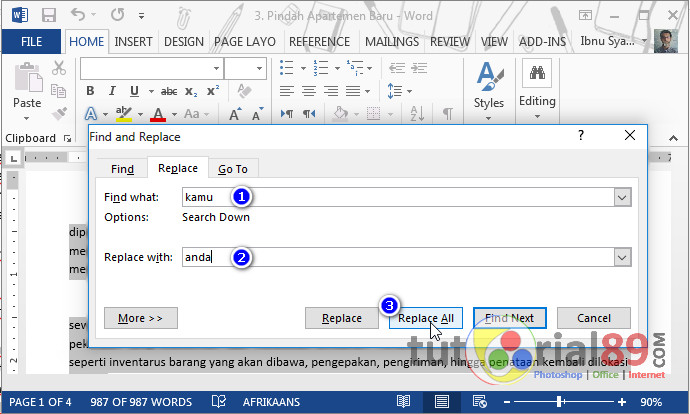
Fitur Find and Replace adalah alat paling dasar dan efektif untuk mengubah kata di Word secara massal. Anda bisa mengganti satu kata dengan kata lain di seluruh dokumen tanpa harus menyunting satu per satu. Cara ini sangat berguna ketika Anda ingin konsisten dengan istilah, misalnya mengubah kata semangat kerja menjadi produktivitas.
Untuk memulai, tekan tombol Ctrl + H pada keyboard Anda. Setelah itu, kotak dialog Find and Replace akan muncul dan Anda tinggal mengisi kolom Find what dengan kata lama dan Replace with dengan kata baru. Klik Replace All untuk mengganti semua kemunculan sekaligus, atau gunakan Find Next untuk meninjau satu per satu.
Tips Menggunakan Find and Replace dengan Tepat
- Gunakan opsi Match case agar huruf kapital dan kecil diperhatikan, misalnya untuk kata benda atau nama orang.
- Aktifkan Find whole words only supaya kata yang mirip seperti kata sambung tidak ikut terganti secara tidak sengaja.
- Periksa kembali hasil penggantian dengan menekan tombol Undo jika terjadi kesalahan.
Selain mengganti teks biasa, Anda juga bisa memanfaatkan fitur ini untuk mengubah format tertentu. Misalnya, mengganti semua kata yang memiliki font miring menjadi tebal dengan menggunakan menu More dan pilih Format. Ini sangat membantu untuk menyamakan gaya penulisan di seluruh dokumen.
Mengganti Kata Secara Manual dengan Teknik Blok dan Ketik Ulang
Jika Anda hanya perlu mengubah satu atau dua kata saja, cara manual dengan blok dan mengetik ulang lebih cepat. Cukup klik dua kali pada kata yang ingin diganti, lalu ketik kata baru tersebut. Anda juga bisa menekan tombol Delete atau Backspace untuk menghapus kata lama sebelum mengetik penggantinya.
Teknik ini paling cocok untuk dokumen pendek atau saat Anda ingin mempertahankan format asli tanpa risiko mengubah seluruh teks. Namun, pastikan Anda tidak melewatkan kata yang sama di bagian lain jika dokumen Anda panjang. Untuk itu, gunakan fitur Find (Ctrl + F) untuk mencari kata tersebut di seluruh dokumen terlebih dahulu.
Mengubah Kata dengan Fitur AutoCorrect dan AutoText
AutoCorrect adalah fitur yang secara otomatis mengganti kata tertentu saat Anda mengetik. Misalnya, Anda bisa mengatur agar setiap kali mengetik kata kata kata menjadi kata-kata. Fitur ini sangat membantu untuk menghindari kesalahan ketik yang sering terjadi, termasuk untuk kata kata simple bermakna yang ingin Anda gunakan secara konsisten.
Untuk mengatur AutoCorrect, buka menu File > Options > Proofing > AutoCorrect Options. Di sana Anda bisa menambahkan pasangan kata yang akan diganti secara otomatis. Sedangkan AutoText memungkinkan Anda menyimpan cuplikan teks panjang dan menyisipkannya dengan mengetik singkatan tertentu, sangat berguna untuk kalimat berulang.
Mengubah Format Kata dengan Fitur Change Case
Selain mengganti isi kata, Anda juga bisa mengubah format huruf besar dan kecil dengan fitur Change Case. Pilih teks yang ingin diubah, lalu klik ikon Change Case di tab Home. Anda bisa memilih UPPERCASE, lowercase, Capitalize Each Word, atau tOGGLE cASE sesuai kebutuhan.
Fitur ini sangat berguna untuk menyeragamkan judul atau subjudul yang mungkin salah kapital. Misalnya, mengubah kata sambung yang seharusnya kecil menjadi huruf kapital pada judul. Dengan begitu, dokumen Anda terlihat lebih profesional dan rapi tanpa perlu mengetik ulang satu per satu.
Mengganti Kata dengan Fitur Thesaurus untuk Sinonim
Jika tujuan Anda adalah mencari kata pengganti yang lebih tepat atau bervariasi, gunakan fitur Thesaurus di Word. Klik kanan pada kata yang ingin diganti, lalu pilih Synonyms untuk melihat daftar sinonim yang tersedia. Ini sangat membantu untuk menghindari pengulangan kata yang membosankan dalam sebuah dokumen.
Anda juga bisa membuka panel Thesaurus melalui menu Review > Thesaurus. Di sana Anda akan melihat berbagai pilihan kata beserta artinya. Pilih kata yang paling sesuai dengan konteks kalimat, misalnya mengubah kata hubung menjadi konjungsi agar terdengar lebih akademis. Fitur ini sangat berguna untuk memperkaya tulisan Anda.
Kesimpulan
Mengubah kata di MS Word bisa dilakukan dengan berbagai cara, mulai dari fitur Find and Replace, AutoCorrect, hingga Thesaurus. Pilih metode yang paling sesuai dengan kebutuhan Anda, apakah mengganti kata secara massal, memperbaiki format, atau mencari sinonim. Dengan menguasai teknik-teknik ini, pekerjaan Anda akan jauh lebih efisien dan hasil dokumen pun semakin berkualitas.
Jangan ragu untuk mengeksplorasi fitur-fitur lain di Word yang mungkin belum Anda gunakan. Semakin sering berlatih, semakin cepat Anda memahami cara kerja setiap tool. Semoga artikel ini membantu Anda dalam mengubah kata di MS Word dengan mudah dan cepat.