Apakah Anda sering menemukan kesalahan ketik atau typo saat mengetik dokumen di Microsoft Word? Masalah ini sangat umum terjadi dan bisa mengubah makna tulisan Anda secara keseluruhan.
Untungnya, ada beberapa cara mengubah kata secara keseluruhan di Word yang bisa Anda lakukan dengan mudah dan cepat. Artikel ini akan membahas berbagai trik untuk menghindari typo dan merapikan tulisan Anda.
Menggunakan Fitur AutoCorrect untuk Mengganti Kata Otomatis
Fitur AutoCorrect adalah andalan utama untuk mengoreksi kesalahan ketik secara instan. Secara default, fitur ini sudah aktif dan akan memperbaiki huruf kapital di awal kalimat.
Anda juga bisa menambahkan aturan kustom dengan masuk ke menu File, pilih Options, lalu klik tab Proofing dan tombol AutoCorrect Options. Di sini, Anda bisa menambahkan daftar kata yang sering salah ketik beserta perbaikannya.
Menambahkan Aturan Baru di AutoCorrect
Pada jendela AutoCorrect, isi kolom Replace dengan kata yang sering salah Anda ketik. Kemudian, isi kolom With dengan kata yang benar yang ingin Anda gunakan sebagai pengganti.
Setelah itu, klik tombol Add untuk menyimpan aturan baru tersebut. Mulai sekarang, setiap kali Anda mengetik kata yang salah, Word akan otomatis menggantinya dengan kata yang benar.
Memanfaatkan Alat Pemeriksa Bahasa untuk Mendeteksi Typo
Alat pemeriksa bahasa di Word akan menandai setiap kata yang dianggap salah dengan garis bawah merah. Fitur ini sangat membantu untuk cara melihat jumlah kata di word dan memeriksa ejaan secara menyeluruh.
Untuk bahasa Indonesia, Anda perlu menambahkan kamus khusus karena secara default Word hanya menyediakan kamus bahasa Inggris. Caranya adalah dengan membuat file kamus baru berekstensi .dic.
Anda bisa membuat file Indonesia.dic di folder Proofing, lalu mengisinya dengan daftar kata bahasa Indonesia. Setelah itu, pilih bahasa Indonesia di tab Review untuk mengaktifkan pemeriksaan ejaan.
Tips Merapikan Tulisan agar Terlihat Profesional
Selain mengoreksi typo, Anda juga perlu memperhatikan tata letak dan format tulisan. Cara merapikan tulisan di word yang renggang bisa dilakukan dengan mengatur spasi antar baris atau menggunakan fitur Justify.
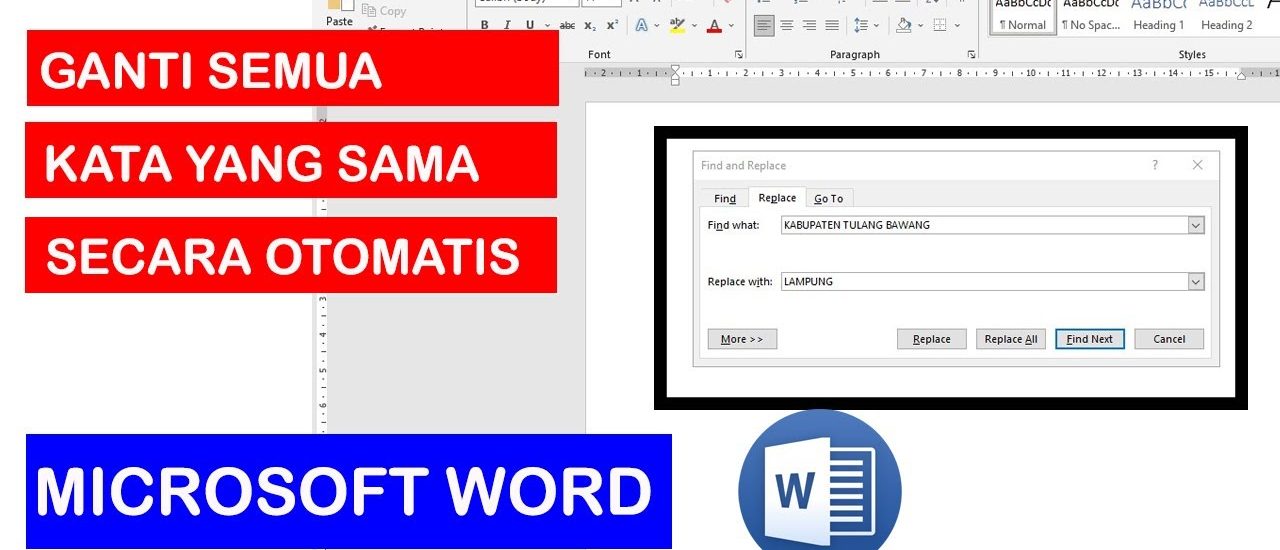
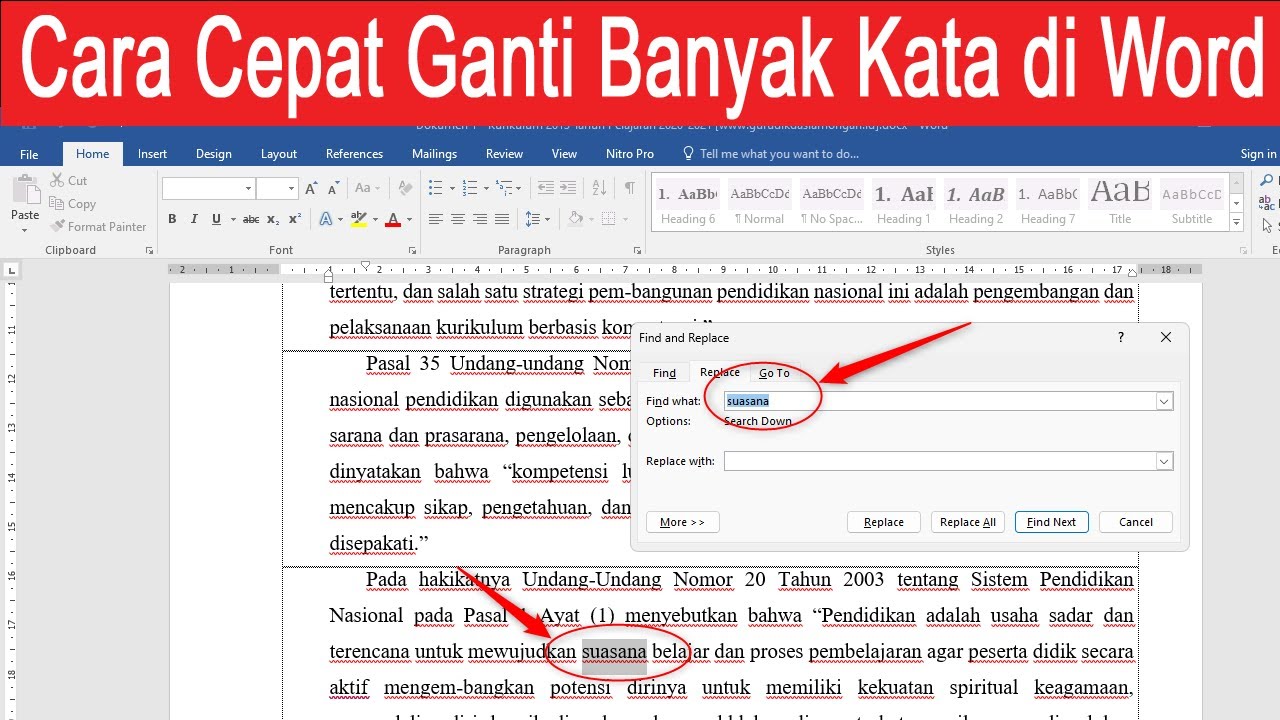
Pastikan juga Anda menggunakan fitur Find and Replace untuk mengganti kata atau frasa tertentu secara massal. Ini sangat berguna jika Anda ingin mengubah istilah yang sama di seluruh dokumen.
Jangan lupa untuk selalu membaca ulang tulisan Anda secara manual, terutama jika dokumen tersebut sangat penting. Cara mencoret tulisan di word bisa Anda gunakan untuk menandai bagian yang perlu direvisi nanti.
Kesimpulan
Menguasai cara mengubah kata secara keseluruhan di Word akan sangat meningkatkan produktivitas dan kualitas dokumen Anda. Dengan kombinasi AutoCorrect, alat pemeriksa bahasa, dan teknik manual, Anda bisa menghasilkan tulisan yang bersih dan profesional.
Mulailah menerapkan tips di atas dalam pekerjaan sehari-hari Anda. Dengan latihan rutin, Anda akan terbiasa dan tidak perlu lagi khawatir dengan kesalahan ketik yang mengganggu.