Mengubah teks menjadi miring atau italic di Microsoft Word adalah keterampilan dasar yang penting untuk dikuasai. Fitur ini sering digunakan untuk menekankan kata tertentu, menulis judul buku, atau istilah asing dalam dokumen.
Meskipun terlihat sederhana, masih banyak pengguna yang belum mengetahui cara cepat dan efisien untuk melakukannya. Artikel ini akan memandu Anda melalui beberapa metode yang bisa langsung dipraktikkan di tahun 2026.
Selain itu, Anda juga akan mempelajari tips merapikan tulisan di Word agar dokumen terlihat profesional. Simak langkah-langkahnya berikut ini.
Menggunakan Tombol Pintasan Keyboard
Cara paling cepat untuk membuat teks menjadi italic adalah dengan menggunakan kombinasi tombol keyboard. Metode ini sangat berguna saat Anda mengetik dalam kecepatan tinggi.
Untuk memulai, blok terlebih dahulu kata atau kalimat yang ingin dimiringkan. Setelah itu, tekan tombol Ctrl + I secara bersamaan di keyboard Anda.
Jika ingin mengaktifkan mode italic sebelum mengetik, tekan Ctrl + I terlebih dahulu. Mulailah mengetik, dan teks akan otomatis muncul dalam format miring.
Keunggulan Metode Pintasan
Metode ini sangat menghemat waktu karena Anda tidak perlu mengalihkan tangan dari keyboard ke mouse. Ini adalah solusi ideal untuk pekerjaan yang membutuhkan banyak pengeditan teks.
Selain untuk italic, Anda juga bisa menggunakan kombinasi Ctrl + B untuk tebal dan Ctrl + U untuk garis bawah. Menguasai ketiganya akan mempercepat proses penulisan dokumen Anda.
Menggunakan Menu Ribbon di Toolbar
Bagi pengguna yang lebih suka menggunakan mouse, menu Ribbon menyediakan akses mudah ke fitur italic. Pastikan Anda telah membuka dokumen Word yang ingin diedit.
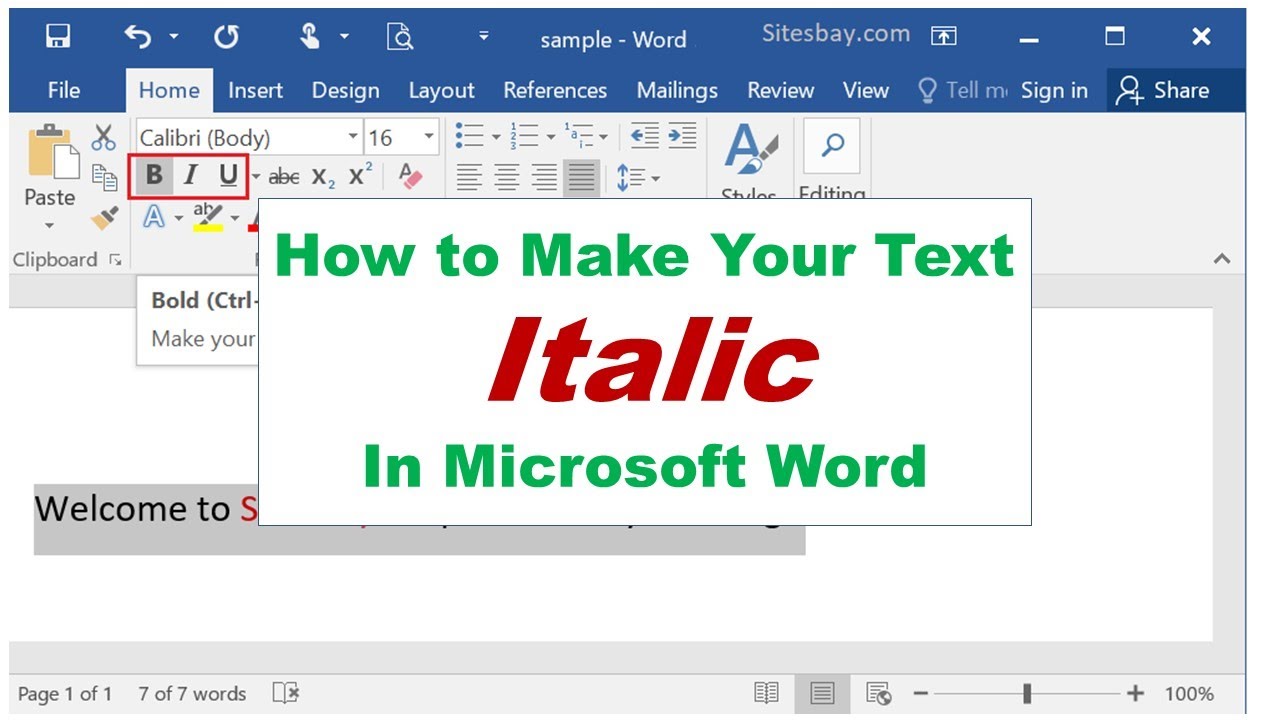
Blok teks yang akan diubah, lalu cari ikon huruf ‘I’ miring (Italic) di grup ‘Font’ pada tab Home. Klik ikon tersebut untuk menerapkan format miring.
Ikon yang sama juga dapat digunakan untuk menghilangkan format italic. Cukup blok teks yang sudah miring dan klik ikon ‘I’ sekali lagi.
Menyesuaikan dengan Gaya Font Lain
Anda juga bisa menggabungkan format italic dengan gaya lain seperti tebal atau garis bawah. Caranya, gunakan tombol pintasan atau klik ikon yang sesuai di toolbar.
Dengan menguasai cara miringkan tulisan di word, Anda dapat membuat dokumen lebih terstruktur. Ini sangat membantu saat menulis laporan, makalah, atau proposal bisnis.
Menggunakan Dialog Box Font untuk Pengaturan Detail
Jika Anda membutuhkan pengaturan yang lebih spesifik, dialog box Font adalah pilihan tepat. Metode ini memungkinkan Anda melihat pratinjau perubahan sebelum diterapkan.
Blok teks yang ingin diedit, lalu klik kanan pada area yang diblok. Pilih menu ‘Font’ dari daftar opsi yang muncul untuk membuka jendela pengaturan.
Di jendela Font, Anda akan melihat bagian ‘Font style’. Pilih opsi ‘Italic’ dari daftar, lalu klik OK untuk menerapkan perubahan pada teks yang dipilih.
Dialog box ini juga berguna untuk mengatur efek teks lain seperti subscript atau superscript. Ini adalah alat yang ampuh untuk mengontrol tampilan setiap karakter dalam dokumen Anda.
Tips Merapikan Dokumen Setelah Menggunakan Italic
Setelah menerapkan format italic, pastikan tata letak dokumen tetap rapi. Salah satu cara merapikan tulisan di word yang renggang adalah dengan memeriksa pengaturan spasi antar karakter.
Anda juga bisa menggunakan fitur ‘Paragraph’ untuk mengatur spasi baris dan indentasi. Ini akan menjaga konsistensi tampilan dokumen, terutama jika Anda menggunakan banyak teks miring.
Jangan lupa untuk selalu melakukan cara cek jumlah kata di word agar sesuai dengan batas yang ditentukan. Ini penting untuk tugas akademik atau publikasi yang memiliki persyaratan ketat.
Kesimpulan
Mengubah kata menjadi italic di Word dapat dilakukan melalui tiga cara utama: pintasan keyboard, menu Ribbon, dan dialog box Font. Setiap metode memiliki kelebihan tergantung pada kebutuhan dan preferensi Anda.
Dengan menguasai teknik ini, Anda dapat meningkatkan kualitas dan profesionalisme dokumen. Praktikkan secara rutin agar semakin terbiasa dan efisien dalam bekerja.