mengubah kata di Word secara bersamaan adalah keterampilan yang sangat berguna untuk meningkatkan produktivitas. Dengan fitur ini, Anda tidak perlu mengedit satu per satu kata yang sama di seluruh dokumen. Artikel ini akan membahas cara melakukannya dan trik efisien lainnya di Microsoft Word.
Cara Mengubah Kata di Word Secara Bersamaan
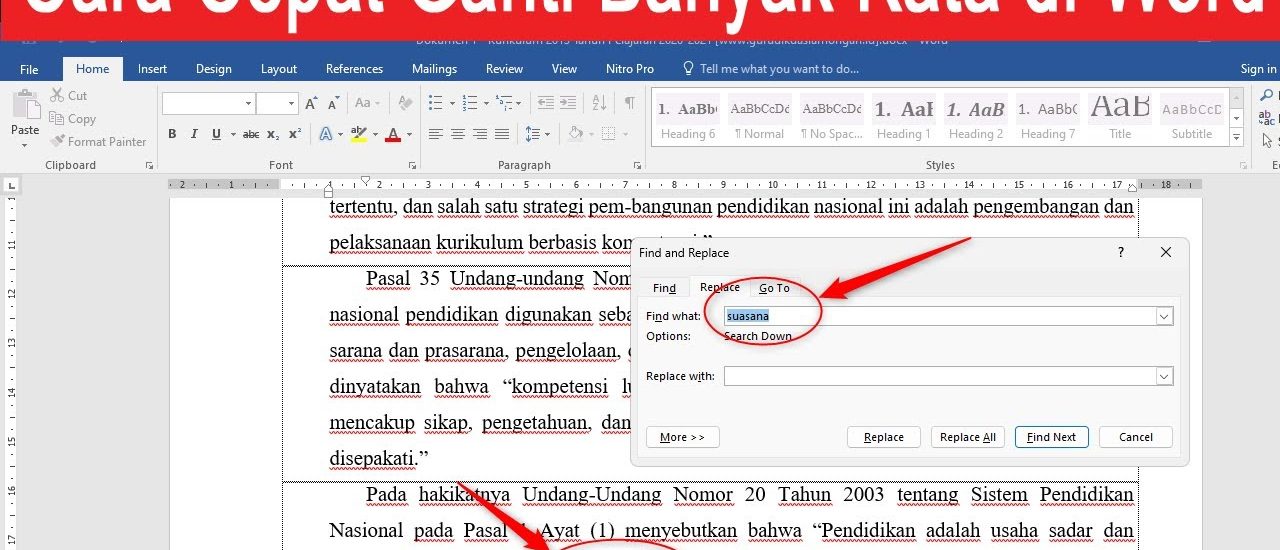
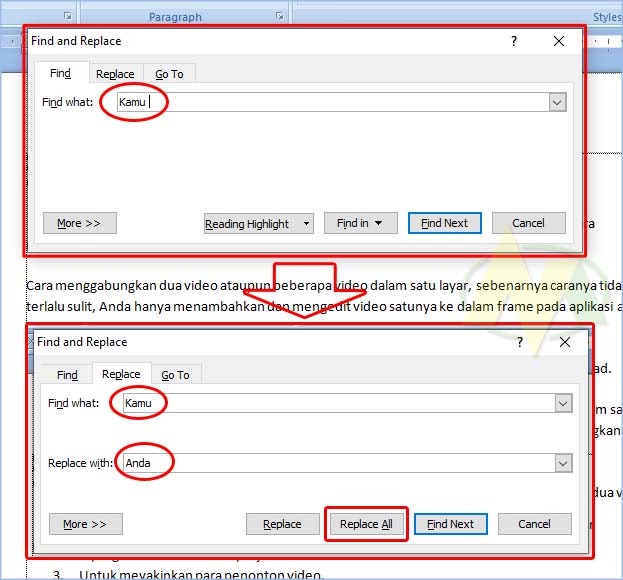
Fitur utama untuk mengubah kata di Word secara bersamaan adalah Find and Replace atau Temukan dan Ganti. Anda bisa mengaksesnya dengan menekan Ctrl + H di keyboard.
Setelah kotak dialog terbuka, masukkan kata yang ingin diganti di kolom Find what. Kemudian, ketik kata pengganti di kolom Replace with dan klik Replace All untuk mengubah semua kemunculan sekaligus.
Mengganti dengan Format Tertentu
Anda juga bisa mengganti kata dengan format tertentu, misalnya huruf tebal atau miring. Klik tombol More di kotak dialog, lalu pilih Format dan tentukan gaya yang diinginkan.
Cara ini sangat membantu saat Anda ingin merapikan tulisan di Word yang tidak konsisten. Misalnya, Anda bisa mengubah semua kata yang tercetak miring menjadi tebal dalam satu langkah.
Menggabungkan Word dan Fitur Lain untuk Efisiensi
Selain mengganti kata, ada beberapa trik lain yang bisa Anda gunakan untuk menghemat waktu. Salah satunya adalah cara menambahkan di Word dengan cepat menggunakan pintasan keyboard.
Misalnya, untuk menambahkan baris baru, cukup tekan Enter. Untuk menambahkan halaman baru, gunakan Ctrl + Enter agar posisi halaman tetap stabil saat diedit.
Cara Merapikan Tulisan di Word yang Renggang
Tulisan yang renggang sering terjadi karena pengaturan spasi yang tidak tepat. Anda bisa merapikannya dengan memblok teks, lalu buka menu Paragraph dan atur Line Spacing menjadi Single atau 1.15.
Jika renggang disebabkan oleh karakter yang terpisah, gunakan fitur Find and Replace untuk mengganti spasi ganda dengan spasi tunggal. Ini adalah cara cepat untuk merapikan tulisan di Word yang renggang.
Gabungkan Word ke Word untuk Menggabungkan Dokumen
Jika Anda memiliki beberapa file Word yang perlu digabung, jangan copy-paste manual. Gunakan fitur Insert > Object > Text from File untuk menyisipkan konten dari dokumen lain.
Fitur ini memungkinkan Anda untuk menggabungkan Word ke Word tanpa mengubah format asli. Pastikan dokumen sumber sudah rapi sebelum digabung untuk menghindari kekacauan tata letak.
Trik Cepat Mengubah Tampilan Teks
Anda juga bisa menggunakan pintasan untuk mengubah huruf kapital atau kecil tanpa mengetik ulang. Blok teks yang ingin diubah, lalu tekan Shift + F3 secara berulang hingga format yang diinginkan muncul.
Trik ini berguna untuk cara melihat jumlah kata di Word dengan cepat, karena Anda bisa langsung memeriksa statistik setelah mengubah format. Cukup klik Review > Word Count untuk melihat jumlah kata, karakter, dan paragraf.
Cara Coret Tulisan di Word dan Efek Lain
Untuk mencoret tulisan di Word, blok teks lalu tekan Ctrl + D untuk membuka Font. Centang opsi Strikethrough dan klik OK. Ini adalah cara coret tulisan di Word yang paling mudah.
Jika Anda ingin menerapkan efek yang sama pada banyak teks, gunakan Format Painter. Blok teks yang sudah dicoret, klik ikon Format Painter, lalu seret ke teks lain. Ini lebih efisien daripada mengulangi langkah manual.
Kesimpulan
Menguasai cara mengubah kata di Word secara bersamaan dan trik efisiensi lainnya akan membuat pekerjaan Anda lebih cepat dan rapi. Fitur Find and Replace adalah alat utama yang harus Anda kuasai.
Jangan lupa untuk memanfaatkan pintasan keyboard agar tidak membuang waktu. Dengan latihan rutin, Anda bisa menjadi ahli dalam mengedit dokumen Word tanpa stres.