Menguasai cara mengubah kata dalam MS Word menjadi keterampilan dasar yang sangat berguna untuk meningkatkan produktivitas mengetik. Dengan fitur bawaan yang tersedia, Anda tidak perlu lagi mencari dan mengganti kata satu per satu secara manual.
Menggunakan Fitur Find and Replace untuk Mengganti Kata Sekaligus
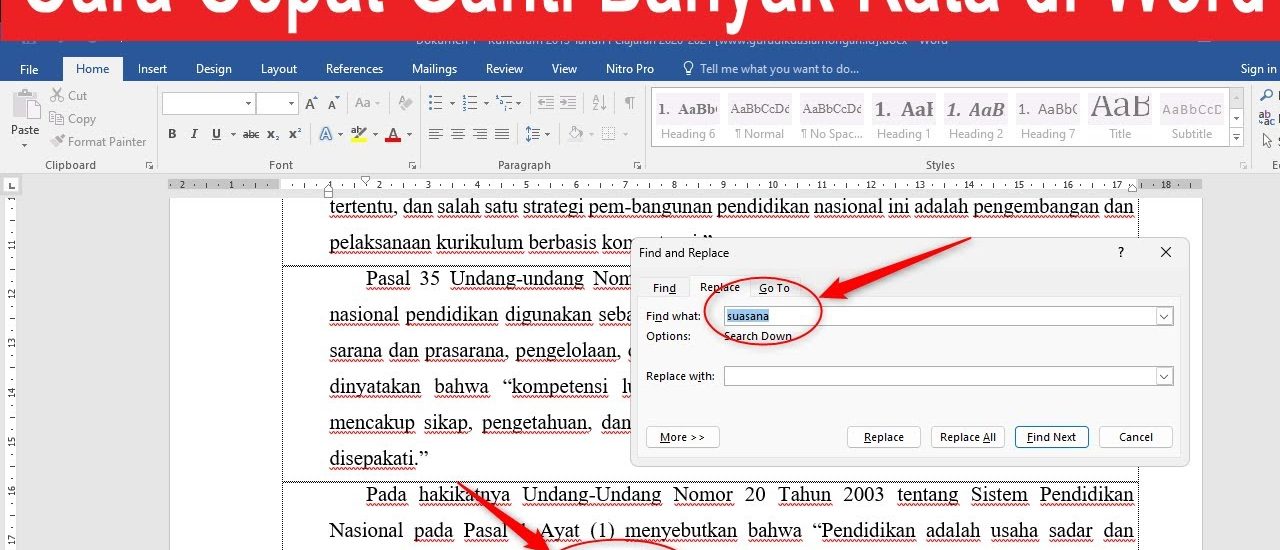
Fitur find and replace merupakan solusi paling praktis untuk cara merubah kata di word sekaligus. Anda bisa mengaksesnya melalui menu Home atau dengan menekan tombol pintas Ctrl+H di keyboard.
Setelah jendela Find and Replace terbuka, ketik kata atau frasa yang ingin dicari pada kolom Find what. Selanjutnya, masukkan kata pengganti pada kolom Replace with, lalu klik tombol Replace All untuk mengganti seluruh kemunculan kata secara otomatis.
Langkah Mengganti Kata dengan Presisi
- Buka dokumen Word yang ingin diedit.
- Tekan Ctrl+H untuk membuka kotak dialog Find and Replace.
- Isi kolom Find what dengan kata yang akan diganti.
- Isi kolom Replace with dengan kata pengganti yang diinginkan.
- Klik tombol Replace All untuk mengganti semua kata sekaligus.
Fitur ini juga dilengkapi opsi lanjutan seperti Match Case untuk membedakan huruf besar dan kecil. Anda juga bisa menggunakan tombol Find Next untuk meninjau setiap kata satu per satu sebelum memutuskan untuk menggantinya.
Menghitung Kata di Word untuk Memastikan Panjang Dokumen
Menghitung kata di word adalah fitur penting yang membantu Anda memantau jumlah kata dalam dokumen. Informasi ini biasanya tampil otomatis di bilah status bagian bawah jendela Word.
Jika Anda ingin melihat statistik yang lebih lengkap, klik pada angka jumlah kata di bilah status. Jendela Word Count akan menampilkan jumlah halaman, kata, karakter, paragraf, dan baris sekaligus.
Mengatasi Jumlah Kata yang Tidak Tampil
Kenapa jumlah kata di word hilang? Hal ini biasanya terjadi karena pengaturan bilah status yang tidak menampilkan fitur Word Count. Anda bisa mengaktifkannya kembali dengan klik kanan pada bilah status lalu centang opsi Word Count.
Setelah diaktifkan, jumlah kata akan kembali terlihat di bagian bawah dokumen. Pastikan juga Anda tidak sedang berada dalam mode tampilan yang menyembunyikan elemen tersebut.
Merapikan Spasi yang Terlalu Lebar di Word
Spasi word terlalu lebar sering kali muncul ketika menyalin teks dari sumber lain atau akibat pengaturan format yang tidak konsisten. Masalah ini bisa membuat dokumen terlihat tidak rapi dan sulit dibaca.
Untuk cara merapikan spasi di word, Anda bisa menggunakan fitur Find and Replace dengan mencari dua spasi sekaligus. Ketik dua kali spasi pada kolom Find what dan satu spasi pada kolom Replace with, lalu klik Replace All.
Menggunakan Fitur Paragraph Spacing
Selain mengatasi spasi ganda, Anda juga perlu memperhatikan jarak antar baris dan paragraf. Gunakan menu Paragraph di tab Home untuk mengatur spasi baris yang sesuai dengan kebutuhan dokumen.
Pilih opsi Line and Paragraph Spacing dan tentukan jarak yang diinginkan, misalnya 1,5 atau 2. Pengaturan ini akan membuat dokumen terlihat lebih proporsional dan enak dibaca.
Koreksi Kata Otomatis dengan Fitur Spelling dan Grammar
Cara koreksi kata di word dapat dilakukan secara otomatis menggunakan fitur Spelling & Grammar yang sudah tersedia. Fitur ini akan menandai kata yang salah eja dengan garis merah dan kesalahan tata bahasa dengan garis biru.
Anda bisa mengaktifkan pemeriksaan otomatis melalui menu File lalu Options dan pilih Proofing. Pastikan opsi Check spelling as you type dalam keadaan aktif agar kesalahan langsung terdeteksi saat mengetik.
Menggunakan Thesaurus untuk Mencari Sinonim
Jika ingin memperkaya kosakata, gunakan fitur Thesaurus dengan menyorot kata lalu tekan Shift+F7. Fitur ini akan menampilkan daftar sinonim yang bisa menggantikan kata tersebut dalam dokumen.
Dengan memanfaatkan Thesaurus, Anda dapat menghindari pengulangan kata yang membosankan dan membuat tulisan lebih bervariasi. Ini sangat membantu terutama saat menulis dokumen formal atau akademis.
Mengatur Perataan Teks agar Tampilan Dokumen Rapi
Perataan teks atau alignment sangat memengaruhi kerapian dokumen. Anda bisa menggunakan tombol rata kiri, rata tengah, rata kanan, atau justify di menu Home untuk mengatur posisi paragraf.
Untuk dokumen formal seperti surat resmi, rata tengah dalam word sering digunakan pada bagian judul. Sementara untuk isi paragraf, perataan justify atau rata kiri lebih umum diterapkan karena terlihat lebih rapi.
Menggunakan Ruler untuk Mengatur Indentasi
Gunakan penggaris atau ruler di bagian atas dokumen untuk mengatur indentasi paragraf dengan presisi. Geser penanda indentasi pada ruler untuk menentukan jarak awal paragraf sesuai keinginan.
Pengaturan indentasi yang tepat akan membuat struktur dokumen terlihat lebih profesional. Anda juga bisa menggunakan menu Paragraph untuk menentukan nilai indentasi secara numerik.
Kesimpulan
Menguasai cara mengubah kata dalam MS Word akan sangat membantu Anda bekerja lebih cepat dan efisien. Dengan memahami fitur Find and Replace, Word Count, dan pengaturan spasi, Anda dapat mengelola dokumen dengan lebih baik.
Terapkan berbagai teknik di atas sesuai kebutuhan agar hasil dokumen selalu rapi dan profesional. Semakin sering berlatih, semakin mahir Anda dalam memanfaatkan semua fitur pengolah kata Word Excel dan aplikasi pengolah kata lainnya.