Menguasai Tata Letak: Mengedit Kolom di Microsoft Word untuk Halaman yang Dinamis
Dalam dunia penulisan, presentasi yang menarik seringkali sama pentingnya dengan konten itu sendiri. Microsoft Word, sebagai perangkat lunak pengolah kata terkemuka, menawarkan berbagai fitur untuk membantu Anda mencapai hal ini. Salah satu fitur yang paling ampuh namun terkadang diabaikan adalah kemampuan untuk memformat teks ke dalam kolom. Mengubah teks dari satu blok tunggal menjadi beberapa kolom dapat secara dramatis meningkatkan keterbacaan, mengorganisir informasi secara visual, dan memberikan sentuhan profesional pada dokumen Anda, mulai dari brosur, buletin, hingga makalah akademik.
Artikel ini akan membawa Anda menyelami seluk-beluk pengeditan kolom di Microsoft Word. Kita akan menjelajahi cara membuat, menyesuaikan, dan mengelola kolom, serta bagaimana perubahan ini dapat memengaruhi tata letak halaman Anda secara keseluruhan. Dengan pemahaman yang mendalam, Anda akan dapat mengubah halaman Word yang statis menjadi kanvas yang dinamis dan menarik secara visual.
Mengapa Menggunakan Kolom?
Sebelum kita masuk ke "bagaimana"-nya, mari kita pahami "mengapa"-nya. Penggunaan kolom menawarkan beberapa keuntungan signifikan:
- Peningkatan Keterbacaan: Mata manusia cenderung lebih mudah membaca teks yang disajikan dalam kolom yang lebih pendek daripada baris yang panjang. Ini sangat relevan untuk dokumen yang berisi banyak teks.
- Organisasi Visual: Kolom membantu memecah informasi menjadi bagian-bagian yang lebih kecil dan lebih mudah dicerna. Ini memungkinkan Anda mengelompokkan topik terkait atau memisahkan jenis konten yang berbeda (misalnya, teks utama dan kutipan).
- Efisiensi Ruang: Kolom memungkinkan Anda menempatkan lebih banyak informasi pada satu halaman tanpa membuatnya terasa padat atau berantakan. Ini sangat berguna untuk dokumen yang memiliki batasan halaman atau ketika Anda ingin memaksimalkan ruang yang tersedia.
- Estetika Profesional: Dokumen yang diformat dengan kolom seringkali terlihat lebih profesional dan menarik. Ini adalah standar dalam publikasi seperti majalah, koran, dan buletin.
- Fleksibilitas Desain: Word menawarkan berbagai opsi untuk menyesuaikan kolom, mulai dari jumlah kolom, lebar, spasi antar kolom, hingga garis pemisah.
Memulai: Membuat Kolom Pertama Anda
Membuat kolom di Word sangatlah mudah. Anda bisa menerapkan format kolom ke seluruh dokumen, sebagian dokumen, atau bahkan ke bagian tertentu.
- Pilih Teks (Opsional): Jika Anda ingin menerapkan kolom hanya pada bagian tertentu dari dokumen Anda, seleksi teks tersebut terlebih dahulu. Jika Anda ingin menerapkan kolom ke seluruh dokumen, lewati langkah ini.
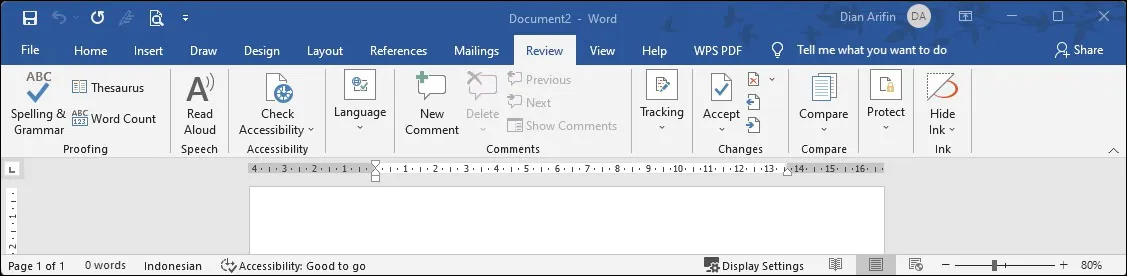
- Buka Tab "Layout" (Tata Letak): Di pita Word, navigasikan ke tab "Layout" atau "Page Layout" (tergantung versi Word Anda).
- Klik "Columns" (Kolom): Di dalam grup "Page Setup" (Pengaturan Halaman), Anda akan menemukan tombol "Columns".
- Pilih Opsi yang Tersedia:
- Two (Dua): Membuat dua kolom yang lebarnya sama.
- Three (Tiga): Membuat tiga kolom yang lebarnya sama.
- Left (Kiri): Membuat kolom kiri yang lebih sempit dan kolom kanan yang lebih lebar.
- Right (Kanan): Membuat kolom kanan yang lebih sempit dan kolom kiri yang lebih lebar.
- More Columns… (Kolom Lainnya…): Opsi ini membuka dialog box yang lebih komprehensif untuk penyesuaian lanjutan.
Jika Anda memilih salah satu opsi yang sudah ada (misalnya, "Two"), Word akan langsung menerapkan format tersebut pada teks yang Anda pilih atau pada seluruh dokumen.
Menyesuaikan Kolom: Opsi "More Columns…"
Untuk kontrol yang lebih granular, Anda perlu menggunakan opsi "More Columns…". Ini adalah pintu gerbang menuju penyesuaian mendalam yang akan memungkinkan Anda membentuk tata letak halaman sesuai keinginan Anda.
- Buka Dialog Box "Columns": Ikuti langkah 1-3 di atas, lalu pilih "More Columns…".
- Jumlah Kolom (Number of columns): Di bagian atas dialog box, Anda dapat menentukan jumlah kolom yang Anda inginkan. Anda bisa mengetikkan angka langsung atau menggunakan tombol panah untuk menambah/mengurangi.
- Lebar dan Jarak (Width and spacing):
- Width (Lebar): Ini adalah lebar setiap kolom. Anda bisa mengatur lebar kolom secara individual jika Anda mencentang opsi "Width and height are set for each column" (Lebar dan tinggi diatur untuk setiap kolom). Jika tidak, kolom akan memiliki lebar yang sama.
- Spacing (Jarak): Ini adalah spasi horizontal antara setiap kolom. Mengatur jarak ini penting untuk memastikan keterbacaan yang baik dan mencegah teks terasa terlalu berdekatan.
- Garis Pemisah (Line between columns): Centang kotak "Line between" (Garis antara) jika Anda ingin menambahkan garis vertikal tipis di antara setiap kolom. Ini bisa sangat membantu dalam memisahkan kolom secara visual, terutama dalam dokumen yang padat. Anda bisa menyesuaikan ketebalan dan gaya garis jika diperlukan (meskipun opsi ini lebih terbatas di dalam dialog "Columns" ini).
- Menerapkan ke Bagian Mana? (Apply to): Bagian ini sangat krusial. Di sini Anda menentukan cakupan penerapan format kolom:
- Whole document (Seluruh dokumen): Menerapkan format kolom ke seluruh dokumen.
- This point forward (Dari titik ini dan seterusnya): Menerapkan format kolom dari posisi kursor Anda saat ini hingga akhir dokumen.
- Selected text (Teks yang dipilih): Menerapkan format kolom hanya pada teks yang telah Anda blok sebelumnya.
- Selected sections (Bagian yang dipilih): Jika dokumen Anda telah dibagi menjadi beberapa bagian (sections), Anda dapat memilih bagian mana yang akan diterapkan format kolom.
Setelah Anda selesai melakukan penyesuaian, klik "OK" untuk menerapkan perubahan.
Memecah Kolom: Kapan dan Bagaimana?
Terkadang, Anda mungkin ingin mengakhiri format kolom di tengah dokumen dan kembali ke format satu kolom tunggal, atau memulai kolom baru di halaman yang sama. Inilah saatnya "breaks" (pemecah) berperan.
-
Column Break (Pemecah Kolom): Ini adalah jenis pemecah yang paling relevan untuk manajemen kolom.
- Cara Membuat: Posisikan kursor Anda di tempat Anda ingin mengakhiri kolom saat ini dan memulai kolom baru. Buka tab "Layout", klik "Breaks", lalu pilih "Column".
- Fungsi: Pemecah kolom akan memaksa teks berikutnya untuk berpindah ke kolom berikutnya. Jika Anda berada di kolom terakhir, pemecah kolom akan memulai kolom baru di halaman berikutnya. Ini sangat berguna untuk memastikan judul atau gambar tidak terpotong di akhir kolom.
-
Section Break (Pemecah Bagian): Pemecah bagian lebih kuat dan memungkinkan Anda mengubah pengaturan halaman yang berbeda di bagian yang berbeda, termasuk format kolom.
- Jenis Pemecah Bagian yang Relevan:
- Next Page (Halaman Berikutnya): Memulai bagian baru di halaman berikutnya. Ini berguna jika Anda ingin format kolom yang berbeda untuk halaman yang berbeda atau jika Anda ingin memulai bab baru dengan tata letak yang berbeda.
- Continuous (Berkelanjutan): Memulai bagian baru di halaman yang sama. Ini memungkinkan Anda mengubah format kolom di tengah halaman tanpa memulai baris baru.
- Cara Membuat: Mirip dengan pemecah kolom, pergi ke "Layout" > "Breaks", lalu pilih jenis pemecah bagian yang diinginkan. Setelah membuat pemecah bagian, Anda dapat menggunakan opsi "Apply to" di dialog "More Columns…" untuk menargetkan bagian baru tersebut.
- Jenis Pemecah Bagian yang Relevan:
Mengelola Tata Letak Halaman dengan Kolom
Perubahan pada format kolom dapat memengaruhi bagaimana konten Anda mengisi halaman. Berikut adalah beberapa tips untuk mengelola tata letak halaman secara efektif:
- Perhatikan Keseimbangan: Usahakan agar panjang teks di setiap kolom seimbang. Jika ada satu kolom yang jauh lebih pendek atau lebih panjang dari yang lain, dokumen Anda mungkin terlihat tidak seimbang. Pemecah kolom dan pemecah bagian dapat membantu mengatur ini.
- Penempatan Gambar dan Objek: Gambar, tabel, dan objek lainnya dapat ditempatkan di dalam kolom atau melintasi kolom.
- Di Dalam Kolom: Objek yang ditempatkan di dalam kolom akan mengikuti lebar kolom tersebut.
- Melintasi Kolom (Across Columns): Untuk membuat objek seperti gambar besar atau judul yang membentang di seluruh lebar halaman (mengabaikan format kolom), Anda perlu menggunakan pemecah bagian yang tepat (misalnya, "Next Page" atau "Continuous") sebelum dan sesudah objek tersebut, lalu atur objek tersebut ke "Wrap Text" (Bungkus Teks) > "In Front of Text" (Di Depan Teks) atau "Behind Text" (Di Belakang Teks). Cara lain yang lebih sederhana adalah dengan membuat pemecah bagian (misalnya, "Continuous") di awal dan akhir teks yang diformat kolom, lalu menempatkan objek di antara pemecah tersebut dan mengatur wrap text objek ke "In Line with Text".
- Judul dan Sub Pikirkan bagaimana judul dan subjudul akan terlihat dalam format kolom. Terkadang, Anda mungkin ingin judul melintasi semua kolom, sementara subjudul tetap berada di dalam kolomnya. Ini seringkali memerlukan penggunaan pemecah bagian.
- Nomor Halaman dan Header/Footer: Nomor halaman, header, dan footer biasanya muncul di luar area kolom dan membentang di seluruh lebar halaman. Namun, jika Anda memiliki tata letak bagian yang kompleks, Anda mungkin perlu menyesuaikan pengaturan header dan footer agar sesuai.
- Pratinjau Halaman (Print Preview): Selalu gunakan fitur "Print Preview" (Pratinjau Cetak) untuk melihat bagaimana dokumen Anda akan terlihat sebelum mencetaknya. Ini adalah cara terbaik untuk mengidentifikasi masalah tata letak yang mungkin tidak terlihat saat mengedit.
Tip Lanjutan dan Pemecahan Masalah
- Menghapus Format Kolom: Untuk menghapus format kolom dari sebagian atau seluruh dokumen, seleksi teks yang relevan, buka "Layout" > "Columns", lalu pilih "One" (Satu). Jika format kolom diterapkan menggunakan pemecah bagian, Anda mungkin perlu menghapus pemecah bagian tersebut untuk mengembalikan tata letak ke default.
- Mengubah Lebar Kolom Secara Manual: Jika Anda ingin menggeser batas kolom secara manual, Anda bisa menggunakan penggaris (Ruler) di bagian atas jendela Word. Pastikan penggaris terlihat (View > Ruler). Anda akan melihat penanda untuk batas kolom. Menggesernya akan mengubah lebar kolom dan spasi secara otomatis.
- Kolom Tidak Seimbang: Jika teks di kolom Anda tidak seimbang, coba tambahkan "Column Break" di akhir kolom yang lebih panjang untuk mendorong teks ke kolom berikutnya. Alternatifnya, Anda bisa menggunakan "Section Break (Continuous)" untuk memulai bagian baru di tengah halaman dan menerapkan format satu kolom di bagian tersebut, kemudian kembali ke format kolom di bagian berikutnya.
- Teks Tidak Muncul di Kolom yang Benar: Pastikan Anda telah menerapkan format kolom ke cakupan yang benar ("Apply to"). Jika Anda menggunakan pemecah bagian, periksa apakah pemecah tersebut ditempatkan dengan benar.
Kesimpulan
Mengedit kolom di Microsoft Word adalah keterampilan yang sangat berharga yang dapat mengubah cara Anda menyajikan informasi. Dengan memahami berbagai opsi yang tersedia, mulai dari pembuatan kolom dasar hingga penyesuaian lanjutan melalui dialog "More Columns…", Anda dapat menciptakan dokumen yang tidak hanya informatif tetapi juga menarik secara visual. Ingatlah untuk selalu memperhatikan keseimbangan, penempatan objek, dan gunakan pemecah kolom serta pemecah bagian secara strategis. Dengan latihan dan eksperimen, Anda akan segera menguasai seni mengubah halaman Word yang datar menjadi tata letak yang dinamis dan efektif.
>