Bekerja dengan dokumen panjang di Microsoft Word seringkali membutuhkan penggantian kata yang sama secara berulang. Mengetik ulang satu per satu tentu sangat membuang waktu dan tenaga. Untungnya, ada fitur canggih yang memungkinkan kamu mengubah semua kata tertentu dalam satu dokumen secara instan.
Fitur ini dikenal dengan nama Find and Replace dan menjadi penyelamat bagi siapa saja yang ingin merapikan tulisan di Word. Dengan memahami cara kerjanya, kamu bisa menghemat banyak waktu dan memastikan konsistensi seluruh isi dokumen.
Menggunakan Fitur Find and Replace untuk mengganti semua kata
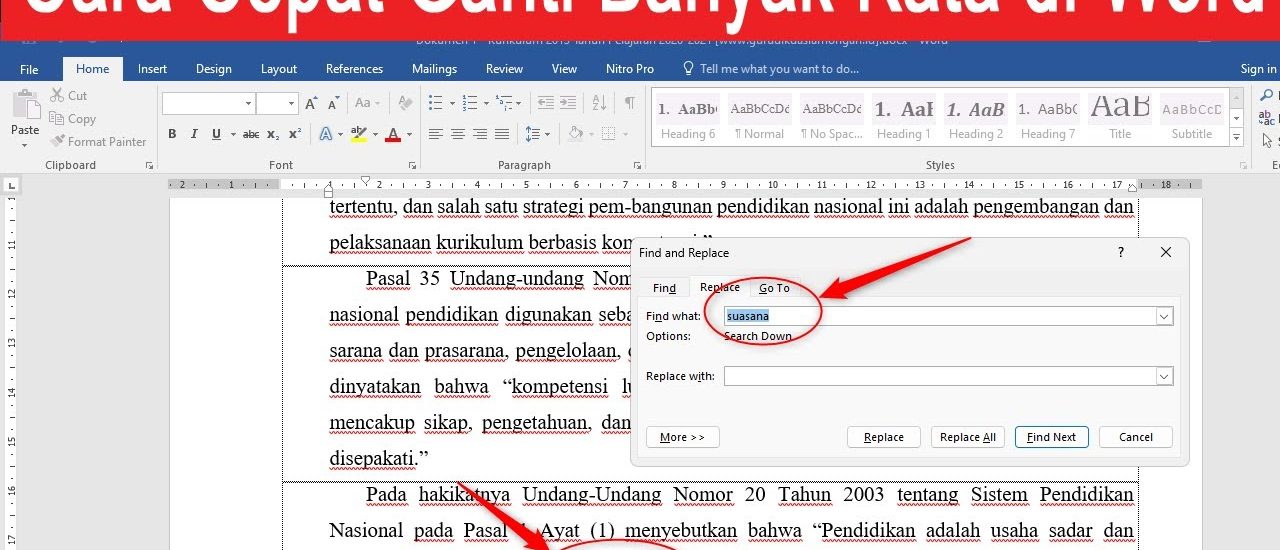
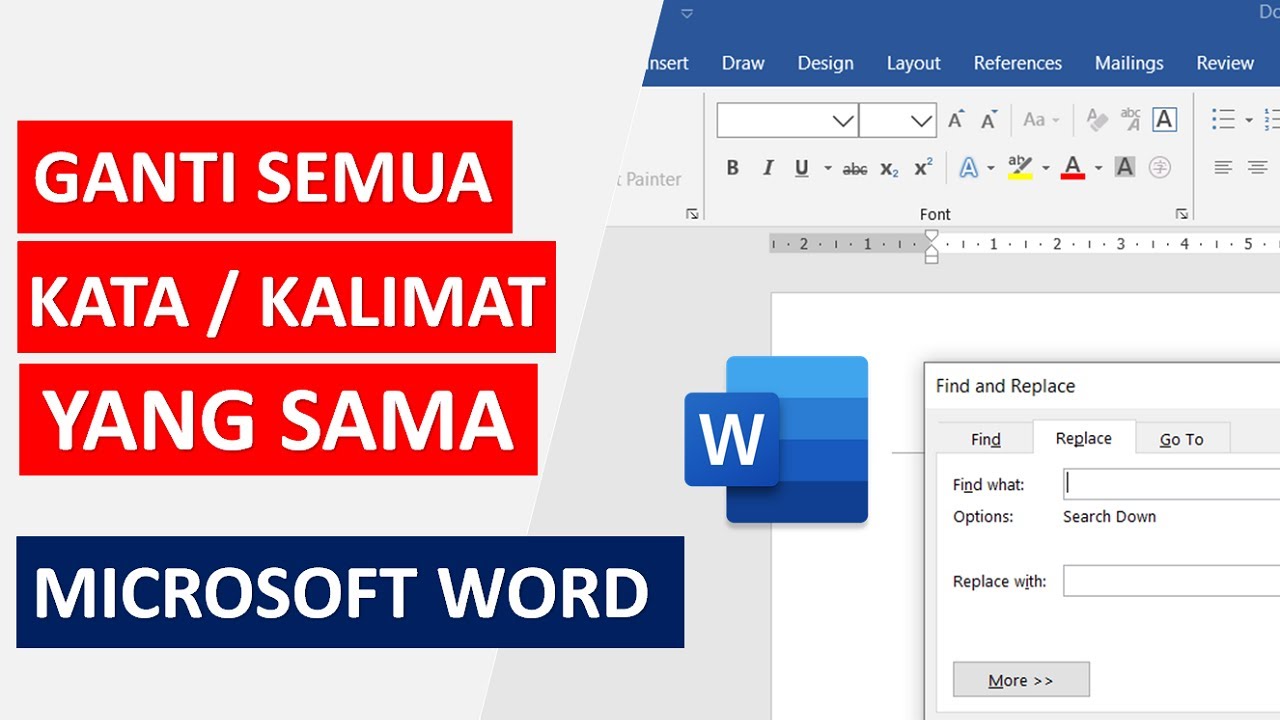
Fitur Find and Replace adalah alat utama untuk mengganti kata secara massal di Word. Kamu bisa mengaksesnya dengan menekan tombol Ctrl + H pada keyboard. Cara ini adalah cara mengubah kata di word secara keseluruhan yang paling umum dan efektif.
Setelah jendela Find and Replace terbuka, kamu akan melihat dua kolom utama. Kolom pertama adalah tempat untuk mengetik kata atau frasa yang ingin dicari, sedangkan kolom kedua untuk kata penggantinya.
Langkah-Langkah Mengganti Kata Secara Massal
Pertama, buka dokumen Word yang ingin kamu edit. Pastikan kamu sudah menyimpan dokumen tersebut untuk menghindari kehilangan data jika terjadi kesalahan.
Kedua, tekan Ctrl + H untuk membuka kotak dialog Find and Replace. Ketiga, pada kolom Find what, ketik kata yang ingin kamu cari. Lalu, pada kolom Replace with, ketik kata penggantinya.
Untuk mengganti seluruh kata sekaligus, klik tombol Replace All. Word akan menampilkan pemberitahuan berapa banyak penggantian yang telah dilakukan. Klik OK untuk menyelesaikan proses.
Jika kamu ingin mengganti satu per satu untuk memeriksa setiap konteks, gunakan tombol Find Next dan Replace. Ini berguna jika kata yang dicari memiliki beberapa makna dalam dokumen.
Memanfaatkan Opsi Lanjutan untuk Pencarian Lebih Spesifik
Word juga menyediakan opsi lanjutan yang membuat pencarianmu lebih akurat. Kamu bisa mengklik tombol More pada jendela Find and Replace untuk melihat opsi tambahan. Fitur ini membantu kamu menghindari penggantian kata yang tidak diinginkan.
Salah satu opsi penting adalah Match case, yang membedakan huruf besar dan kecil. Misalnya, jika kamu mencari kata “buku” dengan Match case aktif, maka kata “Buku” di awal kalimat tidak akan diganti. Ini sangat berguna untuk menjaga tata bahasa dan ejaan.
Selain itu, ada opsi Find whole words only yang memastikan Word hanya mencari kata yang persis sama. Ini mencegah penggantian kata yang merupakan bagian dari kata lain, seperti “buku” dalam “perpustakaan”.
Dengan menggunakan opsi ini, kamu bisa melakukan cara melihat jumlah kata di Word sekaligus memastikan penggantian yang presisi. Kamu juga bisa menggunakan fitur ini untuk menstandarkan istilah teknis di seluruh dokumen.
Menggabungkan Word dengan Fitur Replace untuk Efisiensi Kerja
Tahukah kamu bahwa fitur Find and Replace juga bisa digunakan untuk menggabungkan word ke word? Misalnya, kamu ingin mengubah semua koma menjadi titik koma atau sebaliknya. Fitur ini sangat fleksibel untuk berbagai kebutuhan format.
Kamu juga bisa menggunakan fitur ini untuk menghapus kata tertentu secara massal. Cukup kosongkan kolom Replace with, lalu klik Replace All. Dengan cara ini, semua kata yang dicari akan langsung terhapus dari dokumen.
Menguasai fitur ini adalah bagian dari cara membuat di Word yang efisien. Kamu bisa mengkombinasikannya dengan cara menambahkan di word untuk mempercepat proses editing. Misalnya, menambahkan tanda baca yang hilang secara konsisten.
Selain itu, fitur ini membantu kamu dalam cara merapikan tulisan di word yang renggang. Kamu bisa mengganti spasi ganda dengan spasi tunggal menggunakan fitur yang sama. Caranya, cari dua spasi dan ganti dengan satu spasi.
Tips Menghindari Kesalahan Saat Mengganti Kata
Sebelum melakukan Replace All, ada baiknya kamu memeriksa kembali kata yang akan diganti. Pastikan tidak ada kata yang salah ketik atau memiliki konteks ganda. Jika ragu, lakukan penggantian satu per satu terlebih dahulu.
Simpan salinan dokumen sebelum melakukan penggantian massal. Ini adalah langkah pengaman yang bijak jika hasilnya tidak sesuai harapan. Kamu juga bisa menggunakan fitur Undo (Ctrl + Z) jika terjadi kesalahan setelah penggantian.
Perhatikan juga penggunaan kata yang mirip dalam bahasa Indonesia. Misalnya, kata “di” sebagai kata depan dan “di-” sebagai awalan. Dengan opsi lanjutan, kamu bisa lebih selektif dalam mengganti kata-kata tersebut.
Untuk dokumen yang sangat panjang, fitur ini adalah solusi terbaik untuk cara cek jumlah kata di word sekaligus memastikan tidak ada kata yang tertinggal. Dengan begitu, kualitas tulisanmu tetap terjaga dan profesional.
Kesimpulan
Menguasai cara mengubah kata di word secara keseluruhan adalah keterampilan penting bagi siapa saja yang sering bekerja dengan dokumen. Fitur Find and Replace memungkinkanmu menghemat waktu dan tenaga secara signifikan.
Dengan mengikuti langkah-langkah di atas, kamu bisa melakukan penggantian kata secara cepat, akurat, dan efisien. Jangan ragu untuk memanfaatkan opsi lanjutan agar hasilnya lebih presisi dan sesuai kebutuhan.
Terapkan teknik ini dalam pekerjaan sehari-harimu untuk meningkatkan produktivitas. Semoga panduan ini bermanfaat dan membuat pekerjaanmu di Word menjadi lebih mudah.