Mengubah teks menjadi miring atau italic adalah salah satu keterampilan dasar yang sering dibutuhkan saat mengetik dokumen di Microsoft Word. Banyak pengguna yang masih bingung bagaimana cara menerapkan format ini secara cepat dan menyeluruh. Artikel ini akan membahas tujuh metode praktis yang bisa Anda gunakan untuk cara mengubah kata menjadi italic secara keseluruhan dalam word.
1. Menggunakan Tombol shortcut keyboard
Metode tercepat untuk membuat teks miring adalah dengan memanfaatkan pintasan keyboard. Cukup blok kata atau kalimat yang ingin diubah, lalu tekan tombol Ctrl + I secara bersamaan.
Shortcut ini bekerja di semua versi microsoft word, dari 2010 hingga 2026. Jika Anda ingin membatalkan format italic, tekan kombinasi tombol yang sama sekali lagi.
2. Melalui Menu Ribbon pada Tab Home
Cara lain yang mudah diingat adalah menggunakan menu ribbon yang terletak di bagian atas jendela Word. Pertama, blok teks yang akan diformat, lalu klik ikon huruf miring (I) di grup Font pada tab Home.
Ikon ini biasanya berada di samping tombol Bold (B) dan Underline (U). Metode ini sangat cocok bagi pengguna yang lebih suka bekerja dengan mouse daripada keyboard.
3. Menggunakan Kotak Dialog Font
Kotak dialog Font menyediakan opsi yang lebih lengkap untuk mengatur format teks. Untuk membukanya, blok teks terlebih dahulu, lalu tekan Ctrl + D atau klik panah kecil di sudut kanan bawah grup Font.
Di jendela yang muncul, pilih Italic pada kolom Font Style, lalu klik OK. Cara ini juga memungkinkan Anda mengatur spasi huruf di word sekaligus jika diperlukan.
4. Menerapkan Italic dengan Format Painter
Jika Anda ingin menyalin format italic dari satu bagian teks ke bagian lain, gunakan fitur Format Painter. Klik pada teks yang sudah miring, lalu klik ikon Format Painter di tab Home.
Setelah itu, seret kursor ke teks target untuk menerapkan format yang sama. Fitur ini sangat berguna saat Anda perlu cara merapikan tulisan di word secara konsisten di seluruh dokumen.
5. Mengubah Semua Teks Sekaligus dengan Find and Replace
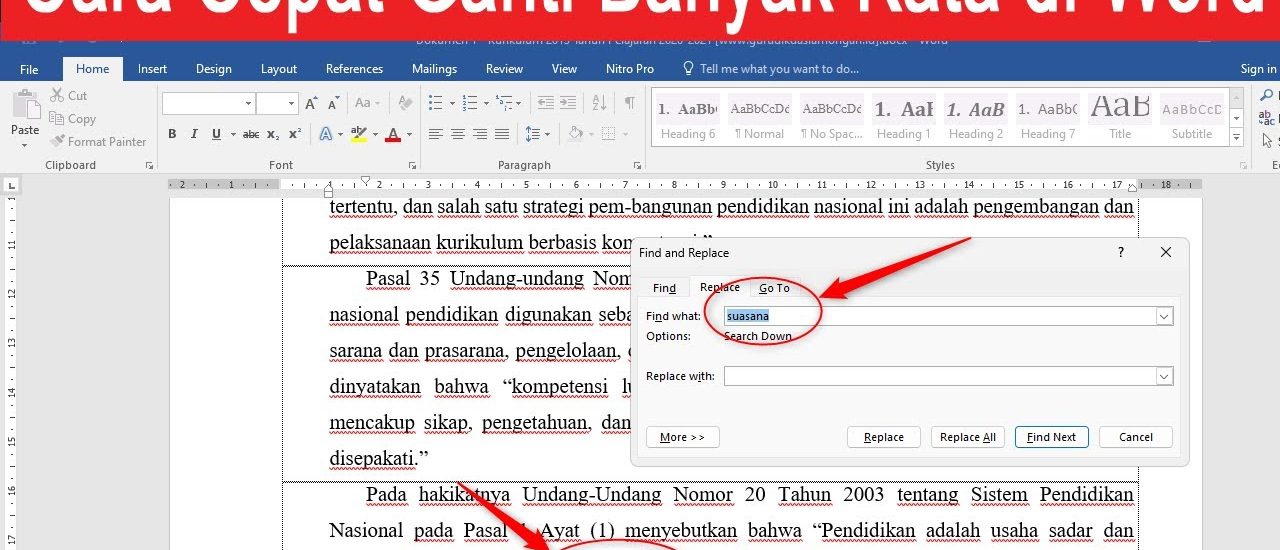
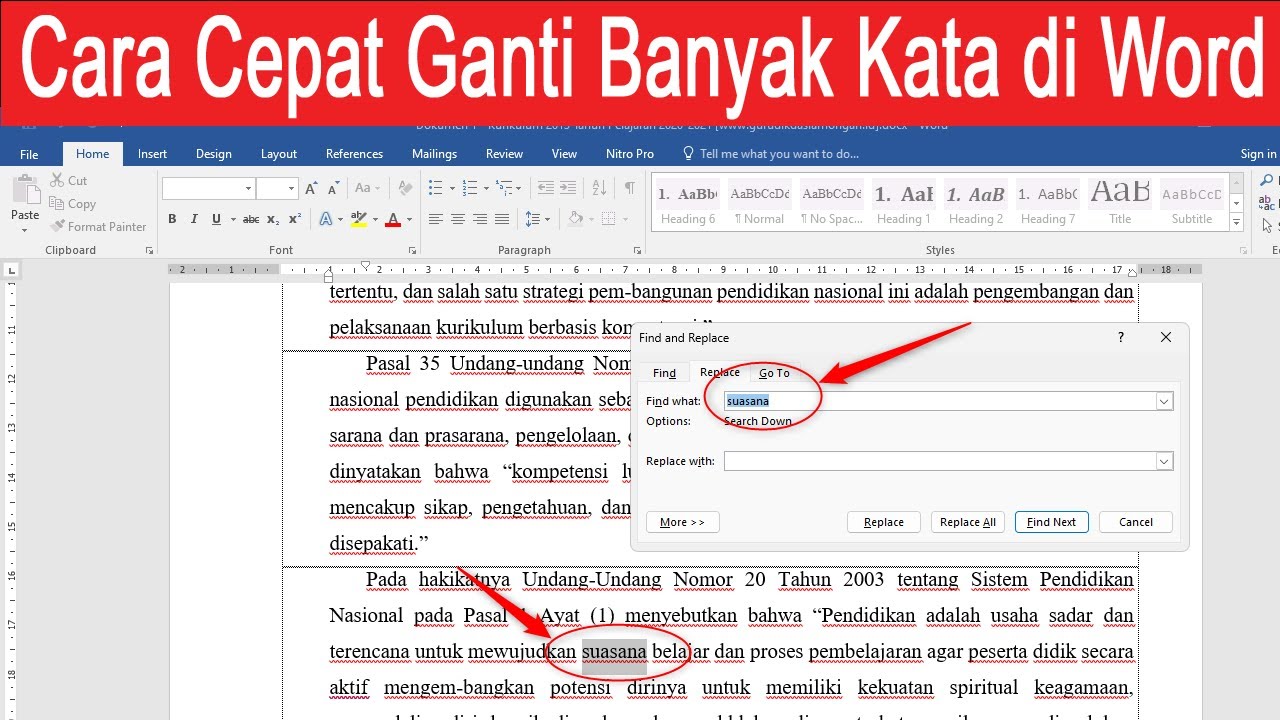
Fitur Find and Replace bisa digunakan untuk mengubah format teks secara massal. Tekan Ctrl + H, lalu klik More >> dan pilih Format > Font. Atur font style menjadi Italic, lalu klik OK.
Pada kolom Find what, masukkan kata atau karakter tertentu, lalu klik Replace All. Ini adalah solusi efektif untuk cara miringkan tulisan di word pada seluruh dokumen sekaligus.
6. Menggunakan Makro untuk Otomatisasi
Bagi pengguna yang sering melakukan tugas berulang, makro dapat menjadi andalan. Buka tab View, klik Macros, lalu pilih Record Macro. Beri nama makro, misalnya “ItalicAll”, lalu lakukan langkah italic secara manual.
Setelah selesai, hentikan perekaman dan jalankan makro kapan saja. Dengan cara ini, Anda bisa menghemat waktu saat perlu cara merapikan tulisan di word yang renggang atau memformat ulang teks.
7. Mengubah Teks Italic di Seluruh Dokumen dengan VBA
Langkah terakhir adalah menggunakan kode VBA untuk kontrol yang lebih presisi. Tekan Alt + F11 untuk membuka editor VBA, lalu masukkan modul baru dengan kode sederhana seperti Selection.Font.Italic = True.
Metode ini membutuhkan sedikit pengetahuan pemrograman, tetapi sangat ampuh untuk tugas besar. Cocok bagi Anda yang ingin cara melihat jumlah kata di word sambil memformat teks secara otomatis.
Kesimpulan
Ketujuh cara di atas memberikan fleksibilitas bagi pengguna dari berbagai tingkat keahlian. Mulai dari shortcut keyboard hingga VBA, setiap metode memiliki keunggulan tersendiri.
Pilihlah teknik yang paling sesuai dengan kebutuhan dan kebiasaan kerja Anda. Dengan menguasai cara mengubah kata menjadi italic secara keseluruhan dalam word, Anda dapat meningkatkan efisiensi dan kualitas dokumen secara signifikan.