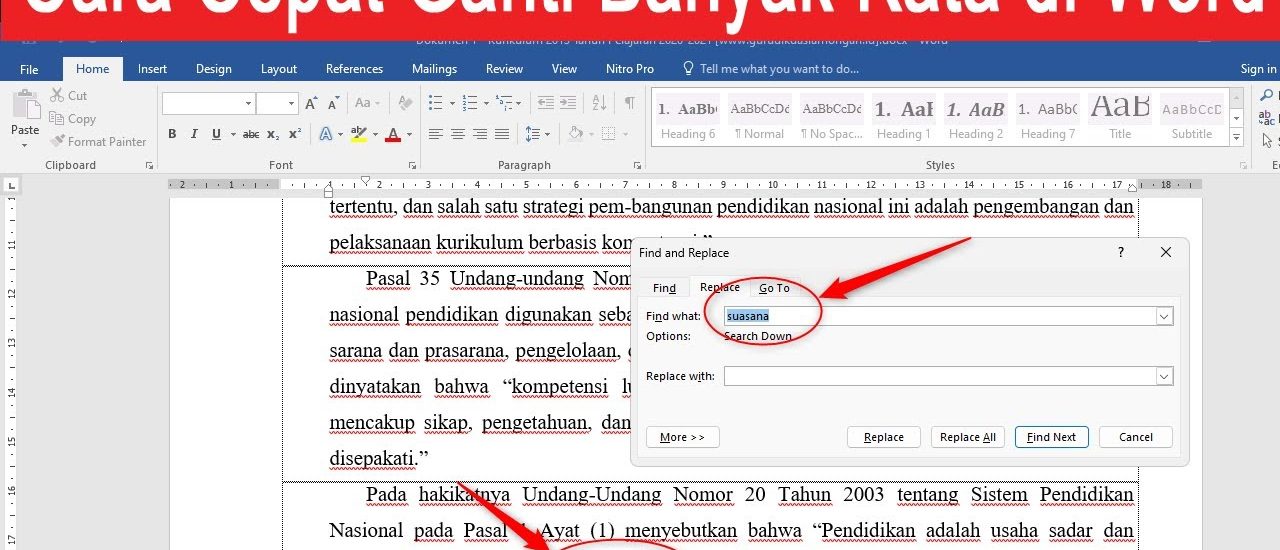
Menulis dokumen di Microsoft Word seringkali dihadapkan pada masalah typo atau salah ketik. Kesalahan kecil ini bisa mengubah makna tulisan dan membuat dokumen terlihat tidak profesional. Untungnya, ada beberapa cara mudah untuk mengubah kata menjadi keseluruhan yang benar secara otomatis.
Artikel ini akan membahas lima trik jitu yang bisa Anda terapkan untuk meminimalkan kesalahan pengetikan. Mulai dari fitur bawaan Word hingga pengaturan manual, semuanya akan dijelaskan langkah demi langkah.
1. Manfaatkan Fitur AutoCorrect Bawaan Word
Fitur AutoCorrect adalah andalan utama untuk mengoreksi tulisan secara otomatis. Secara default, fitur ini sudah aktif dan akan memperbaiki kesalahan umum seperti huruf kapital di awal kalimat.
Anda bisa menambahkan daftar koreksi khusus sesuai kebutuhan. Misalnya, jika sering salah mengetik kata tertentu, Anda bisa mendaftarkannya di menu AutoCorrect Options.
Cara Mengakses AutoCorrect Options
Pertama, buka menu File, lalu pilih Options. Pada jendela Word Options, klik tab Proofing, kemudian tombol AutoCorrect Options.
Di jendela AutoCorrect, Anda bisa mengatur berbagai aturan. Contohnya, mengganti karakter khusus seperti (c) menjadi © secara otomatis.
Menambahkan Kata Kustom ke AutoCorrect
Pada kolom Replace, ketik kata yang sering salah Anda tulis. Di kolom With, ketik kata yang benar. Klik Add untuk menyimpan aturan baru tersebut.
Dengan cara ini, setiap kali Anda mengetik kata yang salah, Word akan otomatis menggantinya. Ini sangat efektif untuk mempercepat proses penulisan dan mengurangi typo.
2. Aktifkan Alat Pemeriksa Bahasa untuk Bahasa Indonesia
Secara bawaan, alat pemeriksa ejaan di Word hanya mendukung bahasa Inggris. Agar bisa mendeteksi typo pada tulisan berbahasa Indonesia, Anda perlu menambahkan kamus khusus.
Langkah ini memungkinkan Word memberikan garis bawah merah pada kata yang tidak sesuai dengan kamus bahasa Indonesia. Ini adalah cara mengubah bahasa di Word agar lebih sesuai dengan kebutuhan Anda.
Langkah Membuat Kamus Bahasa Indonesia
Masuk ke menu File > Options > Proofing, lalu klik Custom Dictionaries. Klik New, beri nama file Indonesia.dic, dan simpan.
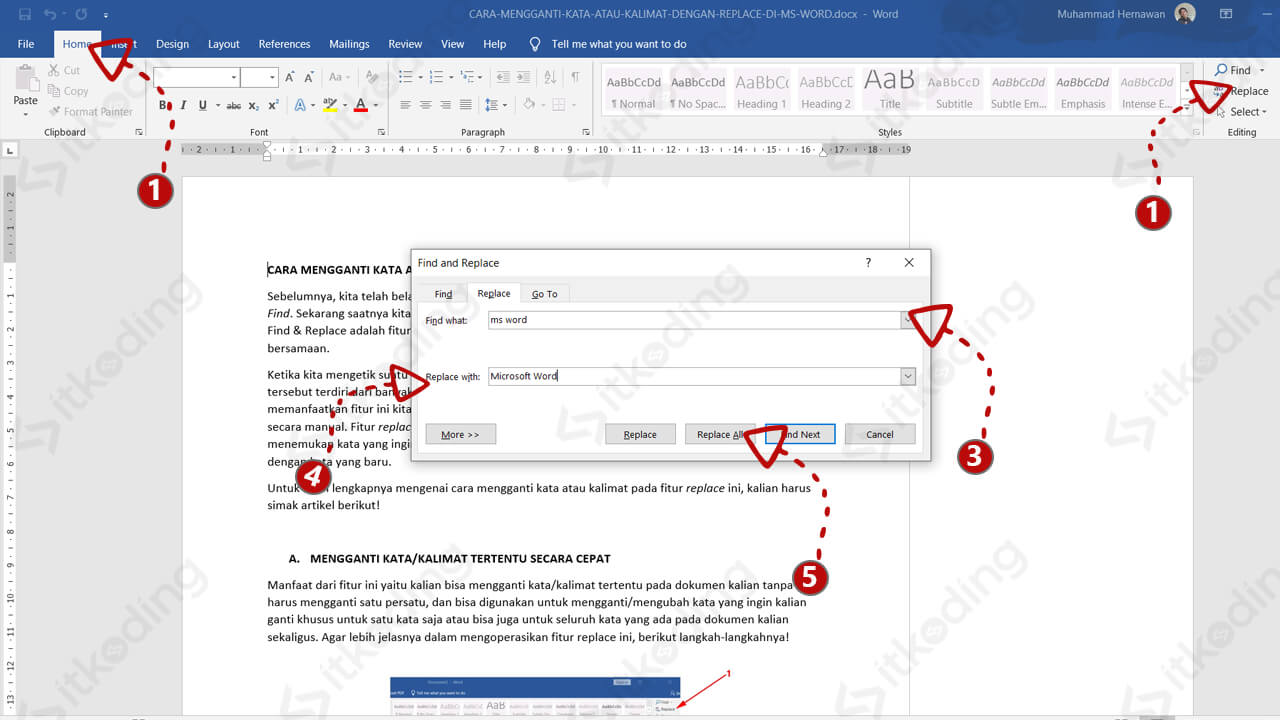
Selanjutnya, unduh file kamus bahasa Indonesia dari internet. Buka file Indonesia.dic dengan Notepad, lalu salin isi kamus yang sudah diunduh ke dalam file tersebut. Simpan perubahan.
Mengaktifkan Pemeriksaan Bahasa Indonesia
Buka dokumen Anda di Word, lalu klik tab Review. Pada bagian Language, pilih English (Indonesia) sebagai bahasa pemeriksaan. Sekarang, setiap kata yang typo akan ditandai dengan garis bawah merah.
Anda bisa klik kanan pada kata tersebut untuk melihat saran perbaikan. Fitur ini sangat membantu untuk cara merapikan tulisan di word secara keseluruhan.
3. Gunakan Tombol Caps Lock dengan Bijak
Salah satu penyebab typo adalah tombol Caps Lock yang tidak sengaja aktif. Fitur AutoCorrect di Word dapat memperbaiki kesalahan ini secara otomatis.
Aktifkan opsi Correct accidental usage of cAPS LOCK key di jendela AutoCorrect. Dengan begitu, jika Anda mengetik sENIN, Word akan otomatis mengubahnya menjadi Senin.
4. Periksa Manual untuk Dokumen Pendek
Meskipun fitur otomatis sangat membantu, pemeriksaan manual tetap penting. Untuk dokumen pendek, luangkan waktu membaca ulang kata demi kata.
Hindari membaca cepat karena bisa melewatkan typo. Fokus pada setiap kalimat untuk memastikan tidak ada kesalahan ejaan atau tata bahasa yang terlewat.
5. Manfaatkan Situs Pengecek Typo Online
Jika Anda tidak punya waktu untuk memeriksa manual, gunakan situs pengecek typo online. Situs seperti typoonline.com untuk bahasa Indonesia sangat membantu.
Cukup salin teks Anda ke situs tersebut, dan alat akan mendeteksi kata-kata yang salah. Ini adalah alternatif cepat untuk cara melihat jumlah kata di word atau memperbaiki ejaan tanpa menginstal software tambahan.
Kesimpulan
Mengubah kata menjadi keseluruhan yang benar di MS Word bisa dilakukan dengan beberapa cara. Mulai dari memanfaatkan AutoCorrect, menambahkan kamus bahasa Indonesia, hingga menggunakan situs online.
Dengan menerapkan trik-trik di atas, Anda bisa menulis dokumen dengan lebih percaya diri dan profesional. Selamat mencoba dan semoga tulisan Anda bebas dari typo.