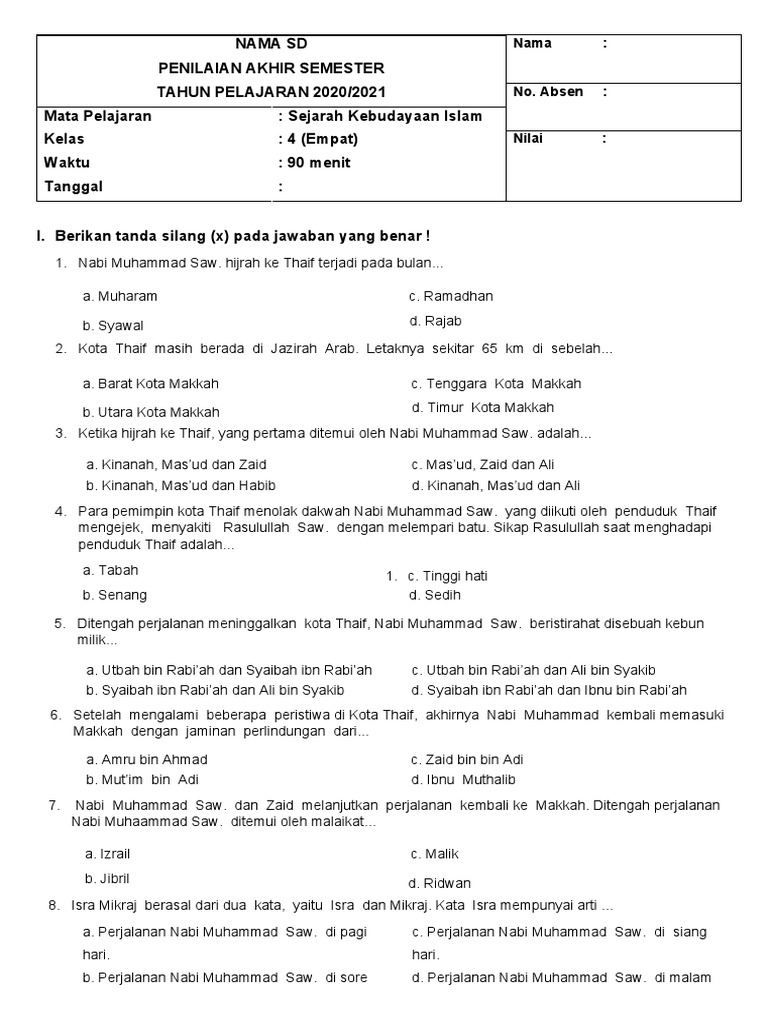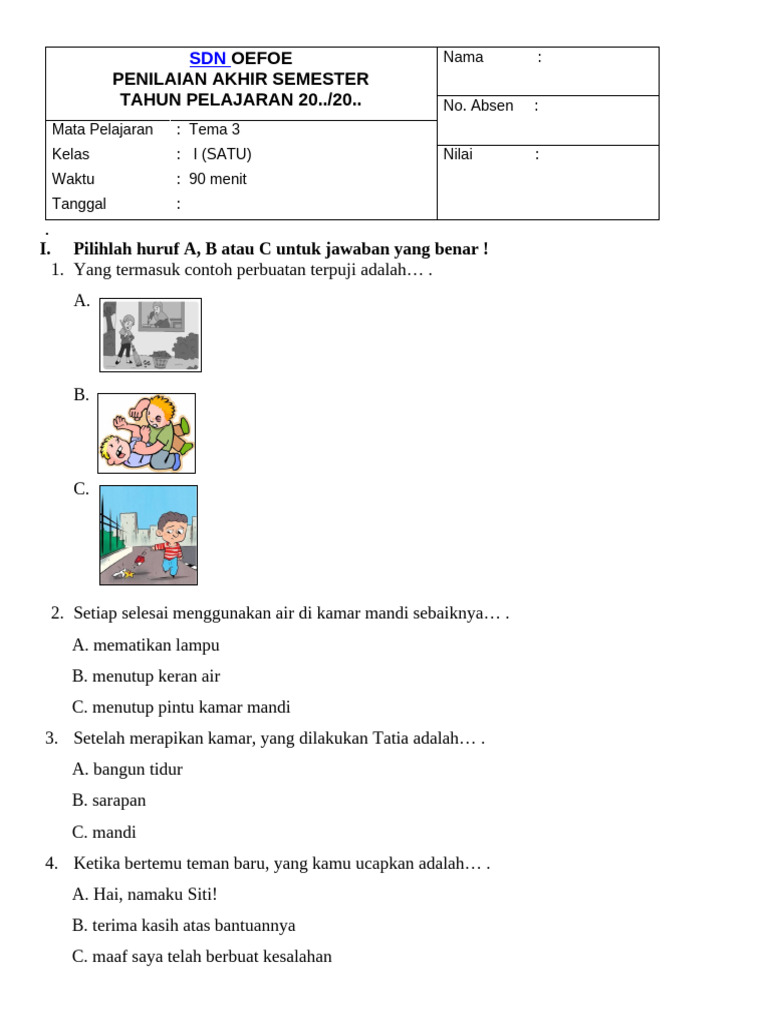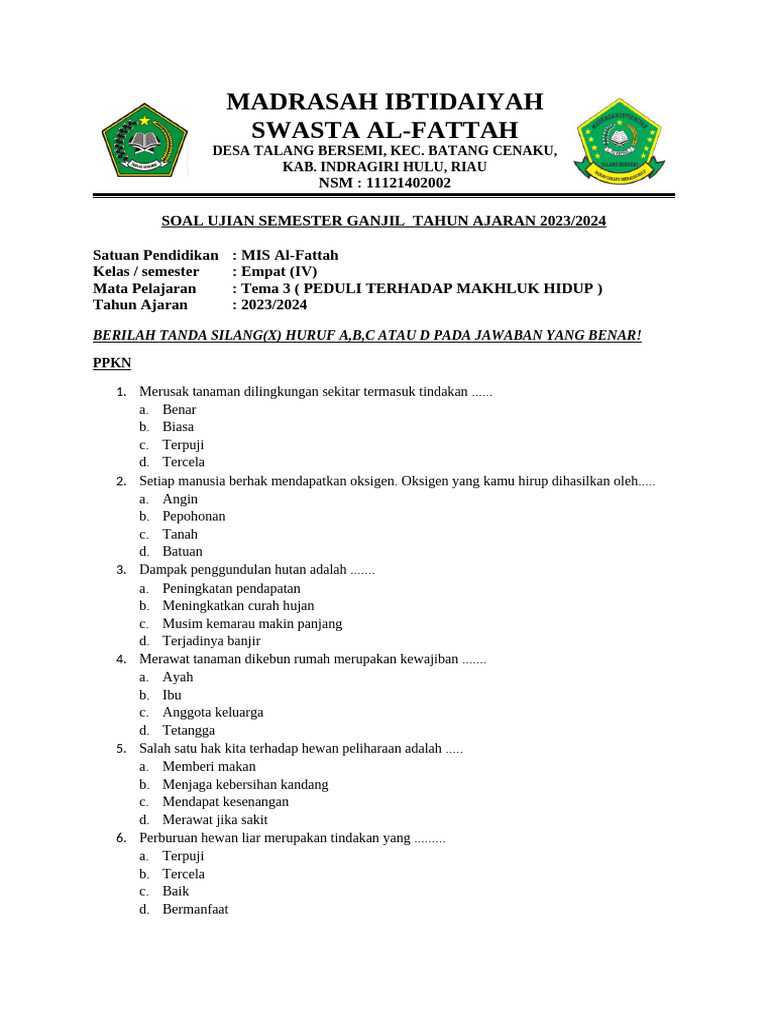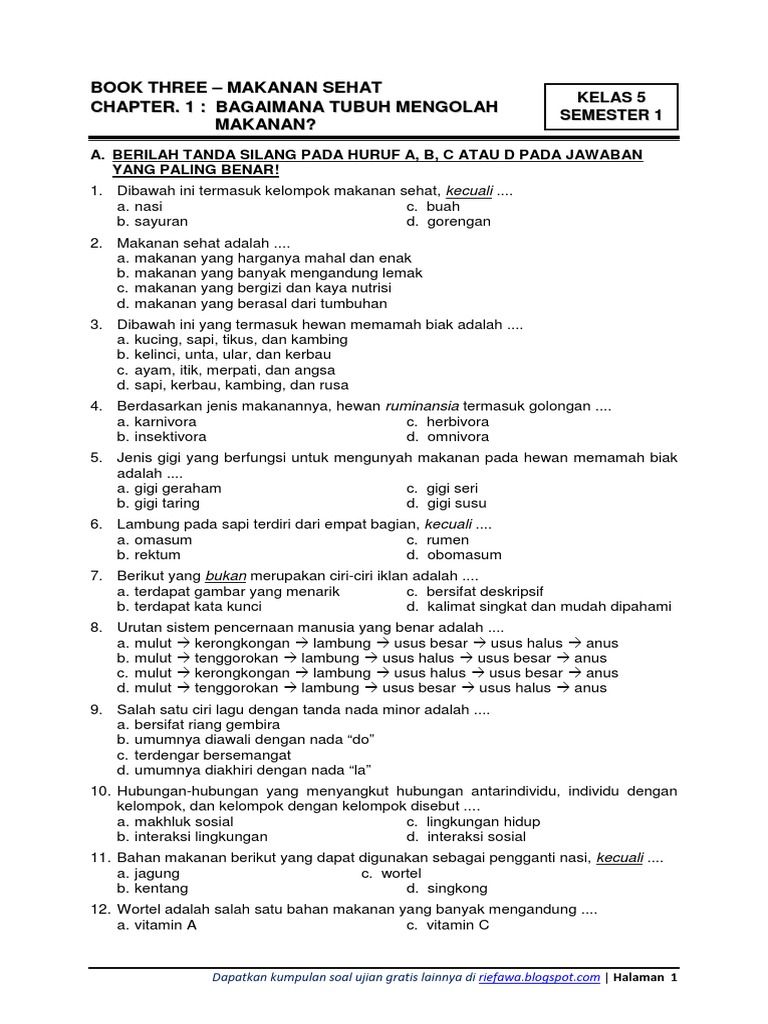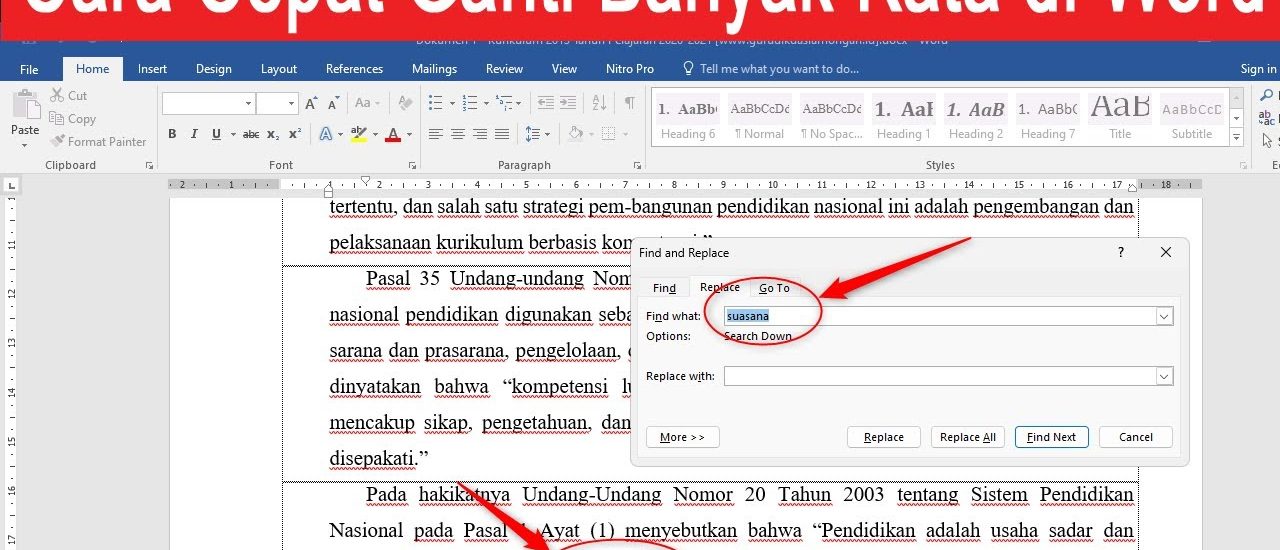
Pernahkah Anda melihat foto dengan tulisan menarik dan ingin mengeditnya di Microsoft Word? Banyak orang mencari cara mengubah kata kata di foto jadi di word untuk keperluan dokumen atau presentasi. Proses ini sebenarnya sangat sederhana jika Anda tahu langkah-langkah yang tepat.
Dengan mengikuti panduan ini, Anda bisa menambahkan teks dari foto ke dalam Word tanpa perlu mengetik ulang secara manual. Ini akan menghemat waktu dan tenaga Anda, terutama saat bekerja dengan banyak gambar.
Mengapa Perlu mengubah teks dari foto ke Word?
Foto sering kali berisi informasi penting seperti kutipan, data, atau catatan yang perlu disalin ke dokumen. Daripada mengetik ulang, Anda bisa langsung mengubah kata kata di foto jadi di word dengan bantuan alat OCR.
Teknologi OCR atau Optical Character Recognition mampu mendeteksi teks dalam gambar dan mengonversinya menjadi teks digital. Dengan cara ini, Anda bisa mengedit, memformat, dan menyimpan teks tersebut dengan mudah di Word.
Manfaat Menggunakan OCR untuk Foto
- Menghemat waktu karena tidak perlu mengetik ulang.
- Mengurangi risiko kesalahan pengetikan.
- Memudahkan pengeditan teks yang sudah ada di gambar.
Langkah 1: Siapkan Foto dengan Teks yang Jelas
Pastikan foto yang Anda miliki memiliki teks yang terbaca dengan baik. Hindari gambar buram atau terlalu kecil karena akan menyulitkan proses OCR.
Jika perlu, gunakan aplikasi pengedit foto untuk meningkatkan kontras dan kecerahan gambar. Ini akan membantu alat OCR mengenali huruf dengan lebih akurat saat Anda mencoba cara mengubah kata kata di foto jadi di word.
Langkah 2: Gunakan Alat OCR Online atau Offline
Ada banyak alat OCR gratis yang bisa Anda gunakan, seperti Google Keep, Online OCR, atau Microsoft OneNote. Pilih salah satu yang paling mudah diakses sesuai kebutuhan Anda.
Untuk pengguna Word, fitur bawaan seperti “Insert Picture” dan “Copy Text from Picture” sudah cukup membantu. Namun, untuk hasil maksimal, alat OCR khusus lebih direkomendasikan.
Rekomendasi Alat OCR Populer
- Google Keep: Gratis dan terintegrasi dengan akun Google.
- Adobe Acrobat: Berbayar tetapi sangat akurat.
- Online OCR: Cepat dan tidak perlu instalasi.
Langkah 3: Unggah Foto ke Alat OCR
Buka alat OCR pilihan Anda, lalu unggah foto yang berisi teks. Proses ini biasanya hanya memakan waktu beberapa detik tergantung ukuran file.
Setelah foto diunggah, alat akan secara otomatis memindai dan mengekstrak teks. Anda akan melihat hasil teks yang siap disalin ke Word sebagai bagian dari cara mengubah kata kata di foto jadi di word.
Langkah 4: Salin Teks dari Hasil OCR
Setelah teks berhasil diekstrak, salin seluruh teks tersebut ke clipboard. Pastikan tidak ada karakter aneh atau kesalahan yang perlu diperbaiki.
Buka Microsoft Word dan tempelkan teks yang sudah disalin. Anda bisa langsung mengedit font, ukuran, atau warna sesuai keinginan.
Langkah 5: Edit dan Format Teks di Word
Setelah menempelkan teks, periksa kembali apakah ada kesalahan ejaan atau format yang tidak rapi. OCR kadang menghasilkan teks yang tidak sempurna, terutama jika foto asli kurang jelas.
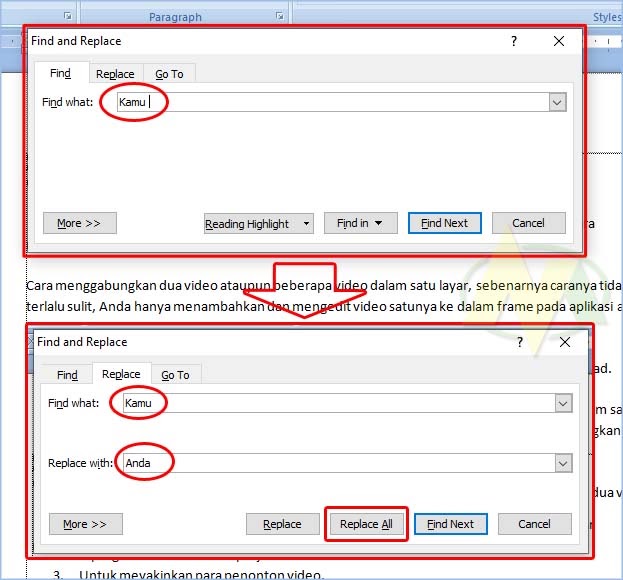
Gunakan fitur Find and Replace di Word untuk memperbaiki kata-kata yang salah secara cepat. Ini adalah langkah penting dalam cara mengubah kata kata di foto jadi di word agar hasilnya profesional.
Langkah 6: Cara Menambahkan Foto Di Word Sebagai Pelengkap
Jika Anda ingin menyertakan foto asli sebagai ilustrasi, gunakan fitur Insert Picture di Word. Pilih foto dari penyimpanan lokal dan atur posisinya di samping teks.
Dengan cara menambahkan foto di word, dokumen Anda akan lebih menarik dan informatif. Pastikan ukuran foto tidak terlalu besar agar tidak mengganggu tata letak halaman.
Langkah 7: Cara Menghapus Background Foto Di Word Jika Diperlukan
Kadang Anda perlu menghapus latar belakang foto agar teks lebih menonjol. Word memiliki fitur Remove Background yang bisa digunakan dengan mudah.
Pilih foto yang ingin diedit, lalu klik tab Format dan pilih Remove Background. Sesuaikan area yang ingin dihapus hingga hasilnya rapi. Ini adalah salah satu cara menghapus background foto di word yang paling praktis.
Langkah 8: Simpan Dokumen dengan Format yang Tepat
Setelah semua teks dan gambar tertata, simpan dokumen dalam format .docx atau .pdf sesuai kebutuhan. Jangan lupa memberi nama file yang mudah diingat.
Dengan mengikuti delapan langkah di atas, Anda sudah berhasil mengubah kata kata di foto jadi di word. Proses ini bisa diulang kapan saja untuk foto-foto lainnya.
Kesimpulan
Mengubah teks dari foto ke Word kini bukan lagi pekerjaan sulit berkat teknologi OCR. Dengan alat yang tepat, Anda bisa menghemat waktu dan meningkatkan produktivitas.
Mulailah mempraktikkan cara mengubah kata kata di foto jadi di word untuk keperluan pribadi atau pekerjaan. Semakin sering Anda melakukannya, semakin mahir Anda dalam mengelola dokumen digital.