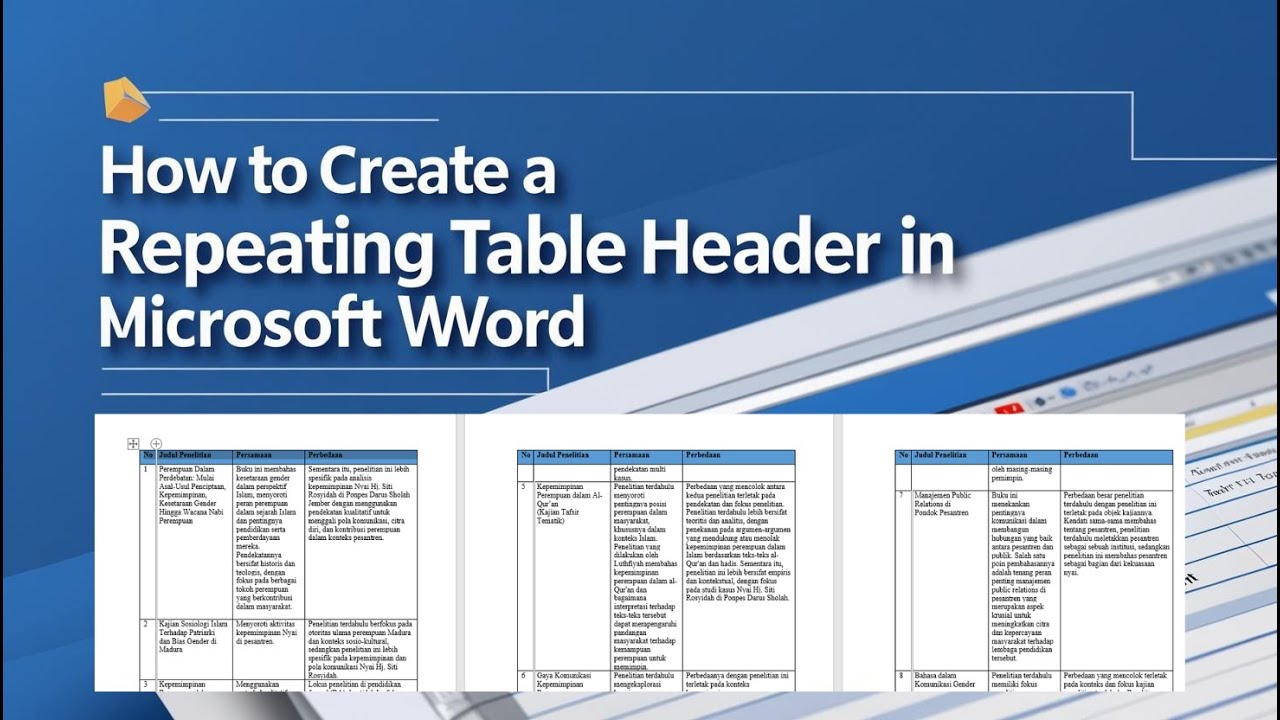
Ketika bekerja dengan tabel panjang di Microsoft Word, sering kali kepala tabel hanya muncul di halaman pertama. Hal ini menyulitkan pembaca yang harus bolak-balik melihat judul kolom.
Untungnya, ada fitur bawaan yang memungkinkan header tabel tampil otomatis di setiap halaman. Artikel ini akan membahas lima langkah mudah untuk mengatasinya, termasuk trik tambahan agar hasilnya rapi dan profesional.
-
Langkah pertama adalah mengaktifkan fitur Repeat Header Rows pada tabel Anda. Caranya, sorot baris yang ingin dijadikan kepala tabel, lalu klik tab Layout di bawah Table Tools. Pada grup Data, temukan ikon Repeat Header Rows dan klik sekali. Fitur ini akan langsung menduplikasi baris terpilih di setiap awal halaman baru.
Pastikan Anda hanya menyorot baris yang benar-benar menjadi header, bukan seluruh tabel. Jika tabel memiliki beberapa baris judul, sorot semuanya sekaligus sebelum mengklik tombol. Word akan mengulangi baris-baris tersebut secara konsisten di setiap halaman.
-
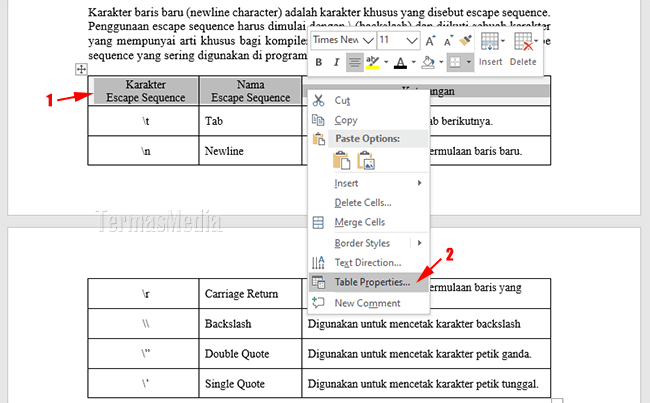
Langkah kedua adalah memeriksa pengaturan properti tabel untuk memastikan header tidak terpotong. Klik kanan pada tabel, pilih Table Properties, lalu buka tab Row. Centang opsi Repeat as header row at the top of each page. Pengaturan ini berfungsi sebagai jaminan tambahan jika tombol di ribbon tidak aktif.
Pada tab Row yang sama, pastikan opsi Allow row to break across pages tidak dicentang untuk baris header. Jika dicentang, baris header bisa terbelah di tengah halaman, mengurangi keterbacaan. Opsi ini idealnya hanya digunakan untuk baris isi tabel.
-
Langkah ketiga adalah menyesuaikan margin dan ukuran tabel agar header tidak hilang. Terkadang tabel terlalu lebar sehingga Word memotong baris header. Gunakan tab Layout di bawah Table Tools untuk mengatur lebar kolom secara proporsional. Alternatifnya, pilih AutoFit Contents agar tabel menyesuaikan dengan konten.
Cara Membuat Kepala Tabel Muncul di Setiap Halaman Header Tabel Periksa juga margin halaman di tab Layout atau Page Setup. Jika margin terlalu sempit, tabel bisa terpotong. Atur margin kiri dan kanan minimal 2 cm untuk memberikan ruang bagi tabel tanpa memengaruhi tampilan header.
-
Langkah keempat adalah mengatasi masalah header yang tidak muncul karena pemisah halaman manual. Jika Anda menyisipkan page break sebelum tabel, fitur Repeat Header Rows tidak akan berfungsi. Solusinya, hapus page break tersebut dan biarkan Word membagi halaman secara otomatis. Anda bisa melakukannya dengan memilih page break lalu tekan Delete.
Selain itu, pastikan tabel tidak berada di dalam teks box atau frame. Objek semacam itu dapat mengganggu fungsi repeat header. Jika tabel terletak di dalam bingkai, pindahkan ke luar atau hapus bingkai tersebut.
-
Langkah kelima adalah menggunakan makro sederhana untuk mempercepat proses jika Anda sering bekerja dengan tabel panjang. Makro dapat diprogram untuk mengaktifkan Repeat Header Rows pada semua tabel dalam dokumen sekaligus. Caranya, buka tab Developer, klik Macros, beri nama, lalu tempelkan kode VBA pendek dari sumber tepercaya.
Namun, bagi pengguna awam, menggunakan fitur bawaan sudah cukup. Simpan dokumen sebagai format .docx agar fitur header berulang tetap berfungsi saat dibagikan. Hindari menyimpan sebagai format lama .doc yang mungkin tidak mendukung properti ini sepenuhnya.
Kesimpulan
Dengan mengikuti kelima langkah di atas, Anda dapat membuat kepala tabel muncul di setiap halaman Word tanpa repot. Fitur Repeat Header Rows adalah solusi utama, didukung oleh pengaturan properti tabel dan penyesuaian margin. Pastikan tidak ada page break manual yang menghalangi, dan hindari penggunaan objek yang mengganggu.
Dokumen dengan header tabel berulang akan lebih mudah dibaca, terutama pada laporan, skripsi, atau data keuangan. Praktikkan langkah-langkah ini secara konsisten untuk hasil yang profesional. Jika menemui kendala, ulangi pemeriksaan pada setiap langkah hingga header muncul sempurna di semua halaman.