Fitur bandingkan di Microsoft Word sangat berguna untuk melihat perbedaan antara dua versi dokumen. Dengan fitur ini, Anda bisa menyamakan isi dan format secara efisien tanpa harus memeriksa baris per baris secara manual.
Artikel ini akan memandu Anda melalui langkah-langkah praktis menggunakan fitur Bandingkan di Word 2026. Setiap langkah dirancang agar mudah diikuti oleh pemula sekalipun.
-
Buka Dokumen Asli dan Dokumen Revisi
Langkah pertama adalah membuka aplikasi Microsoft Word di komputer Anda. Pastikan Anda sudah memiliki dua file dokumen yang ingin dibandingkan, yaitu dokumen asli dan dokumen yang telah direvisi.
Simpan kedua file di lokasi yang mudah dijangkau agar proses pemilihan file nanti berjalan lancar. Jika salah satu dokumen belum terbuka, Word akan meminta Anda menunjuknya selama proses bandingkan.
-
Akses Menu Review dan Pilih Compare
Setelah Word terbuka, klik tab Review di bagian atas jendela. Di grup ribbon Compare, Anda akan menemukan tombol Compare yang berisi dua pilihan: Compare… dan Combine… .
Pilih Compare… untuk memulai proses perbandingan dua dokumen. Tombol ini biasanya berada di sisi paling kiri dari grup tersebut, dengan ikon dua halaman yang saling bertumpuk.
-
Atur Dokumen Sumber di Jendela Perbandingan
Kotak dialog Compare Documents akan muncul. Di bagian Original document, klik ikon folder untuk memilih dokumen asli. Di bagian Revised document, pilih dokumen yang telah diedit.
Anda juga bisa mengetikkan label pada kotak Label changes with untuk menandai perubahan dari pengguna tertentu. Fitur ini berguna jika Anda bekerja dalam tim dan ingin melacak siapa yang melakukan revisi.
-
Tentukan Opsi Perbandingan yang Diinginkan
Klik tombol More >> untuk membuka pengaturan tambahan. Di sini Anda bisa memilih elemen apa saja yang ingin dibandingkan, seperti teks, format, komentar, header, footer, dan lainnya.
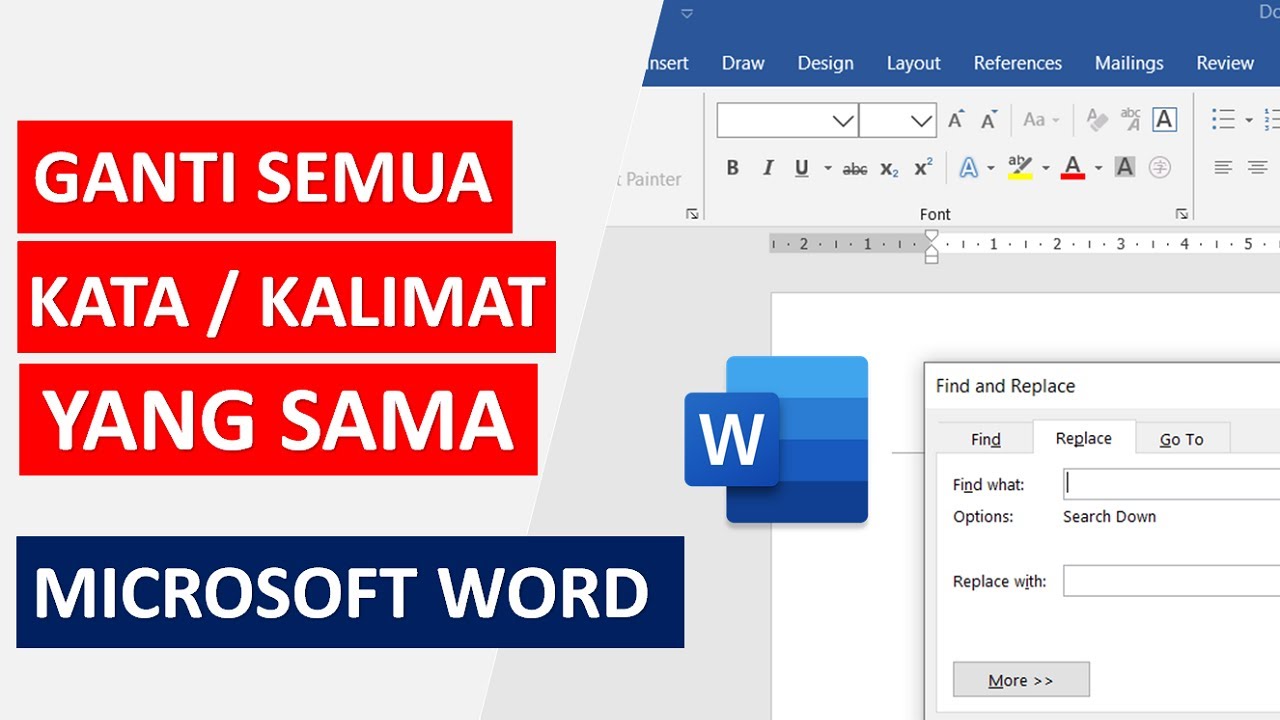
Mengganti Semua Kata Yang Sama Di Word Centang atau hapus centang sesuai kebutuhan. Misalnya, jika hanya ingin menyamakan konten teks, nonaktifkan opsi perbandingan format agar hasil lebih fokus pada perubahan kata.
-
Klik OK dan Tunggu Hasil Perbandingan
Setelah semua pengaturan selesai, klik tombol OK. Word akan memproses kedua dokumen dan menampilkan hasil perbandingan dalam jendela baru yang disebut Reviewed Document.
Jendela ini terbagi menjadi beberapa panel: panel kiri menampilkan jumlah revisi, panel tengah menunjukkan dokumen hasil gabungan dengan markup, dan panel kanan menampilkan dokumen asli serta revisi secara berdampingan.
-
Tinjau Setiap Perubahan dengan Cermat
Gunakan panel Revisions di sebelah kiri untuk menelusuri satu per satu perubahan. Setiap item revisi dapat diterima atau ditolak melalui menu Accept atau Reject di ribbon Review.
Jika Anda ingin menyamakan dokumen secara otomatis, terima semua perubahan dengan mengklik Accept All Changes. Namun, pastikan Anda memeriksa setiap perubahan agar tidak ada informasi penting yang terlewat.
-
Simpan Dokumen Hasil Samakan sebagai File Baru
Setelah semua revisi ditinjau dan disesuaikan, simpan dokumen hasil dengan nama baru agar tidak menimpa file asli. Gunakan menu File > Save As, lalu pilih format .docx atau .pdf sesuai kebutuhan.
Dengan menyimpan file baru, Anda memiliki catatan lengkap tentang proses penyamaan yang telah dilakukan. Dokumen ini siap dibagikan ke kolega atau diarsipkan sebagai versi final.
Kesimpulan
Fitur Bandingkan di Microsoft Word adalah alat yang sangat efektif untuk menyamakan isi dan format antara dua dokumen. Dengan mengikuti tujuh langkah di atas, Anda dapat mengidentifikasi dan menyelaraskan perbedaan dengan cepat dan akurat.
Praktikkan langkah-langkah ini secara rutin untuk meningkatkan efisiensi kerja, terutama saat menangani revisi dokumen panjang. Dengan Word 2026, proses perbandingan semakin intuitif dan mudah dikuasai oleh siapa pun.