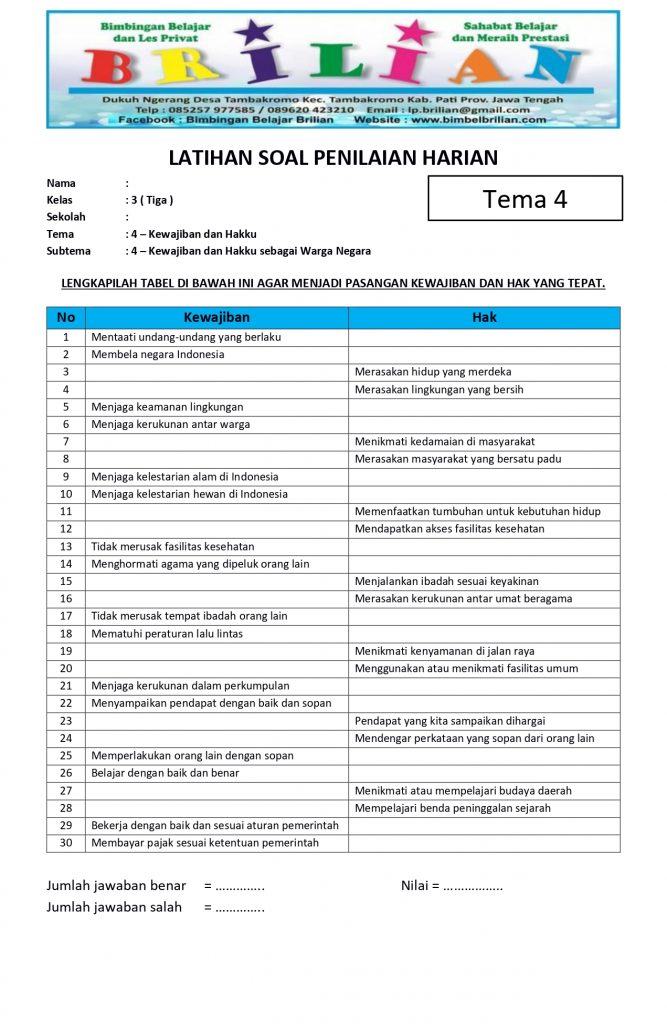
Di era digital yang serba cepat ini, format dokumen menjadi bahasa universal yang memungkinkan pertukaran informasi tanpa batas. Di antara berbagai format yang ada, PDF (Portable Document Format) dan Word (.doc/.docx) memegang peranan sentral. PDF dikenal karena kemampuannya mempertahankan tata letak dan format asli di berbagai platform, menjadikannya ideal untuk distribusi dan pengarsipan. Sebaliknya, dokumen Word menawarkan fleksibilitas luar biasa dalam pengeditan, kolaborasi, dan penyesuaian.
Namun, seringkali kita dihadapkan pada situasi di mana keunggulan satu format justru menjadi batasan bagi kebutuhan kita. Misalnya, Anda mungkin menerima dokumen penting dalam format PDF yang perlu diubah agar dapat diedit, diperluas, atau diintegrasikan ke dalam dokumen Word Anda yang sudah ada. Di sinilah seni konversi PDF ke Word menjadi sangat krusial. Proses ini, meskipun terdengar sederhana, menyimpan berbagai tantangan, solusi, dan implikasi yang patut untuk digali lebih dalam.
Artikel ini akan membawa Anda menjelajahi dunia konversi PDF ke Word secara komprehensif. Kita akan membahas mengapa konversi ini penting, berbagai metode yang tersedia, tantangan yang sering dihadapi, tips untuk hasil optimal, serta pertimbangan etis dan praktis yang perlu diperhatikan.
/row-of-red-work-files-with-one-yellow-one-110953663-57ab2a733df78cf45974949c.jpg "Mengubah Dunia Dokumen: Menjelajahi Seni Konversi PDF ke Word dan Segala Nuansanya")
Mengapa Kita Perlu Mengonversi PDF ke Word?
Kebutuhan untuk mengonversi PDF ke Word muncul dari berbagai skenario:
- Pengeditan dan Penyesuaian: Ini adalah alasan paling umum. Dokumen PDF seringkali bersifat "statis," artinya sulit untuk diubah. Mengonversinya ke format Word membuka pintu lebar untuk mengedit teks, menambahkan atau menghapus paragraf, mengubah font, ukuran, atau warna, serta menyesuaikan tata letak.
- Ekstraksi Data: Terkadang, Anda perlu mengekstrak informasi spesifik dari dokumen PDF, seperti tabel, daftar, atau kutipan, untuk digunakan dalam laporan, presentasi, atau basis data. Konversi ke Word memudahkan proses penyalinan dan penempelan data ini.
- Kolaborasi Tim: Dalam lingkungan kerja tim, kolaborasi adalah kunci. Dokumen PDF yang tidak dapat diedit dapat menghambat alur kerja. Mengonversinya ke Word memungkinkan beberapa anggota tim untuk memberikan masukan, mengedit, dan menyempurnakan dokumen secara bersamaan.
- Integrasi dengan Dokumen Lain: Anda mungkin memiliki bagian dari dokumen PDF yang ingin Anda sertakan dalam dokumen Word yang sedang Anda kerjakan. Mengonversi PDF ke Word memudahkan penyalinan dan penempelan elemen-elemen tersebut tanpa kehilangan format yang signifikan.
- Membuat Versi yang Dapat Dicari: Meskipun PDF modern dapat dicari, terkadang konversi ke Word menghasilkan dokumen yang lebih mudah diindeks dan dicari oleh mesin pencari internal atau perangkat lunak manajemen dokumen.
- Kebutuhan Format Spesifik: Beberapa proses internal atau persyaratan proyek mungkin secara eksplisit meminta dokumen dalam format .doc atau .docx.
Berbagai Jalur Menuju Konversi: Metode yang Tersedia
Untungnya, ada berbagai cara untuk mengonversi PDF ke Word, masing-masing dengan kelebihan dan kekurangannya:
-
Fitur "Save As" atau "Export" di Adobe Acrobat Pro:
- Deskripsi: Jika Anda memiliki lisensi Adobe Acrobat Pro, ini adalah salah satu metode yang paling andal. Perangkat lunak ini memiliki fitur ekspor yang canggih yang dapat mengubah PDF menjadi berbagai format, termasuk Word.
- Kelebihan: Seringkali memberikan hasil konversi yang paling akurat, terutama untuk dokumen dengan tata letak kompleks, gambar, dan tabel. Mampu mempertahankan format asli dengan baik.
- Kekurangan: Membutuhkan lisensi berbayar untuk Adobe Acrobat Pro, yang bisa menjadi investasi yang signifikan.
-
Konverter Online Gratis:
- Deskripsi: Internet dipenuhi dengan banyak situs web yang menawarkan layanan konversi PDF ke Word gratis. Cukup unggah file PDF Anda, dan situs tersebut akan mengonversinya untuk Anda.
- Kelebihan: Sangat mudah diakses dan tidak memerlukan instalasi perangkat lunak. Gratis digunakan.
- Kekurangan: Kualitas konversi bisa sangat bervariasi. Dokumen dengan tata letak kompleks, font khusus, atau gambar mungkin tidak terkonversi dengan baik. Ada risiko keamanan dan privasi saat mengunggah dokumen sensitif ke situs web pihak ketiga. Seringkali ada batasan ukuran file atau jumlah konversi per hari.
-
Microsoft Word (Versi Terbaru):
- Deskripsi: Sejak versi Microsoft Word 2013, Microsoft telah menyertakan kemampuan untuk membuka dan mengonversi file PDF langsung ke format Word. Cukup buka Word, pilih "File" > "Open," dan pilih file PDF Anda. Word akan mencoba mengonversinya.
- Kelebihan: Sangat nyaman jika Anda sudah memiliki Microsoft Word. Konversi umumnya cukup baik untuk dokumen PDF yang sederhana dan berbasis teks.
- Kekurangan: Tidak selalu sempurna, terutama untuk PDF yang dibuat dari pemindaian gambar atau memiliki tata letak yang rumit. Tabel, kolom, dan gambar mungkin memerlukan penyesuaian manual setelah konversi.
-
Perangkat Lunak Konverter Khusus (Desktop):
- Deskripsi: Selain Adobe Acrobat Pro, ada banyak perangkat lunak konverter PDF ke Word lainnya yang dapat diinstal di komputer Anda, baik yang gratis maupun berbayar.
- Kelebihan: Menawarkan keseimbangan antara fungsionalitas dan biaya (jika memilih opsi berbayar yang lebih terjangkau dari Acrobat). Beberapa menawarkan fitur tambahan seperti konversi batch.
- Kekurangan: Membutuhkan instalasi. Kualitas konversi tetap bervariasi antar perangkat lunak.
Tantangan di Balik Konversi yang Mulus
Meskipun teknologinya semakin maju, konversi PDF ke Word bukanlah tanpa tantangan. Hasil yang sempurna tidak selalu terjamin, terutama karena sifat dasar dari kedua format tersebut:
- Tata Letak yang Kompleks: PDF dirancang untuk mempertahankan tata letak yang persis sama di mana pun dibuka. Ini berarti informasi posisi elemen (gambar, teks, tabel) sangat spesifik. Saat dikonversi ke Word, yang bersifat "flowing text," mempertahankan posisi elemen-elemen ini bisa menjadi sulit. Kolom, header, footer, dan teks yang mengalir di sekitar gambar seringkali menjadi sumber masalah.
- Font dan Karakter Khusus: Jika PDF menggunakan font yang tidak umum terinstal di sistem Anda, atau jika dokumen mengandung karakter khusus, glif, atau aksen yang tidak dikenali oleh konverter, maka teks tersebut bisa muncul sebagai karakter yang rusak atau salah.
- Tabel dan Gambar: Tabel dalam PDF seringkali diinterpretasikan sebagai objek grafis atau kumpulan kotak teks yang terpisah. Mengonversinya menjadi tabel Word yang dapat diedit secara fungsional bisa menjadi rumit. Demikian pula, gambar yang tersemat mungkin perlu disesuaikan posisinya atau ukurannya.
- PDF yang Dibuat dari Pemindaian (Image-based PDFs): Jika PDF Anda adalah hasil pemindaian dokumen fisik, maka kontennya sebenarnya adalah gambar teks, bukan teks yang dapat dibaca oleh mesin. Dalam kasus ini, Anda memerlukan teknologi OCR (Optical Character Recognition) untuk "membaca" gambar teks tersebut dan mengubahnya menjadi teks yang dapat diedit. Kualitas OCR sangat bergantung pada kualitas pindaian; gambar yang buram atau miring akan menghasilkan teks yang tidak akurat.
- Kehilangan Format dan Struktur: Terkadang, konversi dapat menghilangkan pemformatan penting seperti poin-poin, penomoran, indentasi, atau bahkan memecah paragraf yang panjang menjadi beberapa bagian yang tidak terhubung.
- Keamanan dan Hak Cipta: Jika PDF dilindungi kata sandi atau memiliki pembatasan hak cipta, ini dapat menghalangi proses konversi.
Kunci Sukses: Tips untuk Konversi PDF ke Word yang Optimal
Untuk meminimalkan frustrasi dan mendapatkan hasil terbaik, pertimbangkan tips berikut:
- Pilih Metode yang Tepat: Untuk dokumen penting dengan tata letak rumit, investasikan pada perangkat lunak konverter yang andal seperti Adobe Acrobat Pro atau solusi desktop terkemuka lainnya. Untuk dokumen sederhana, coba fitur bawaan Microsoft Word atau konverter online terkemuka.
- Periksa Kualitas Sumber PDF: Semakin baik kualitas PDF sumber (resolusi tinggi, teks jelas, tidak ada kerusakan), semakin baik pula hasil konversinya.
- Gunakan OCR untuk Dokumen Pindai: Jika PDF Anda adalah hasil pemindaian, pastikan Anda menggunakan konverter yang mendukung OCR berkualitas tinggi.
- Sederhanakan Tata Letak (Jika Memungkinkan): Jika Anda memiliki kendali atas PDF sumber, pertimbangkan untuk menyederhanakan tata letak, kolom, dan elemen kompleks lainnya sebelum mengonversinya.
- Lakukan Peninjauan dan Pengeditan Manual: Hampir selalu, akan ada bagian yang perlu diperbaiki setelah konversi. Luangkan waktu untuk meninjau dokumen Word yang dihasilkan dengan cermat. Periksa teks, format, tabel, gambar, dan tata letak secara keseluruhan. Perbaiki kesalahan apa pun, sesuaikan perataan, dan atur ulang elemen yang tidak pada tempatnya.
- Gunakan Fitur "Find and Replace": Jika ada pola kesalahan umum (misalnya, spasi ganda yang tidak diinginkan, karakter yang salah), gunakan fitur "Find and Replace" di Word untuk memperbaikinya secara massal.
- Perhatikan Font: Jika Anda menghadapi masalah font, coba ubah font di dokumen Word yang dikonversi ke font standar yang tersedia di sistem Anda.
- Konversi Bertahap (Jika Perlu): Untuk dokumen yang sangat besar dan kompleks, terkadang lebih efektif untuk membagi PDF menjadi beberapa bagian yang lebih kecil, mengonversi setiap bagian secara terpisah, dan kemudian menggabungkannya kembali di Word.
Pertimbangan Etis dan Praktis
Selain aspek teknis, ada beberapa pertimbangan penting lainnya:
- Hak Cipta dan Penggunaan yang Sah: Pastikan Anda memiliki hak yang sah untuk mengonversi dan mengedit dokumen PDF tersebut. Mengonversi materi berhak cipta tanpa izin dapat melanggar hukum.
- Keamanan Data: Saat menggunakan konverter online, berhati-hatilah dengan dokumen yang berisi informasi sensitif atau rahasia. Pilih layanan yang memiliki kebijakan privasi yang jelas dan reputasi yang baik.
- Efisiensi vs. Kualitas: Tentukan seberapa penting kesempurnaan hasil konversi. Jika Anda hanya perlu mengekstrak beberapa baris teks, konverter online gratis mungkin sudah cukup. Namun, untuk dokumen profesional yang akan digunakan secara luas, kualitas adalah prioritas utama.
Kesimpulan: Seni dan Sains Konversi
Mengonversi PDF ke Word adalah keterampilan yang semakin berharga di dunia kerja modern. Ini bukan sekadar proses teknis, tetapi seni yang membutuhkan pemahaman tentang bagaimana dokumen dibuat dan bagaimana teknologi dapat menjembatani perbedaan antara format. Dengan memilih metode yang tepat, memahami potensi tantangannya, dan bersiap untuk melakukan sentuhan akhir manual, Anda dapat secara efektif mengubah dokumen PDF yang terkadang kaku menjadi format Word yang dinamis dan dapat diedit, membuka peluang baru untuk pengeditan, kolaborasi, dan pemanfaatan informasi yang lebih luas. Jadi, lain kali Anda dihadapkan pada file PDF yang perlu diedit, Anda kini memiliki peta jalan untuk menavigasi seni konversi ini dengan percaya diri.