Microsoft Word adalah pengolah kata yang paling banyak digunakan di dunia. Salah satu fitur andalannya adalah kemampuan mengubah kata secara massal atau individual. Ketahui cara mengubah kata di Microsoft Word agar pekerjaan Anda lebih efisien.
Menggunakan fitur find and replace
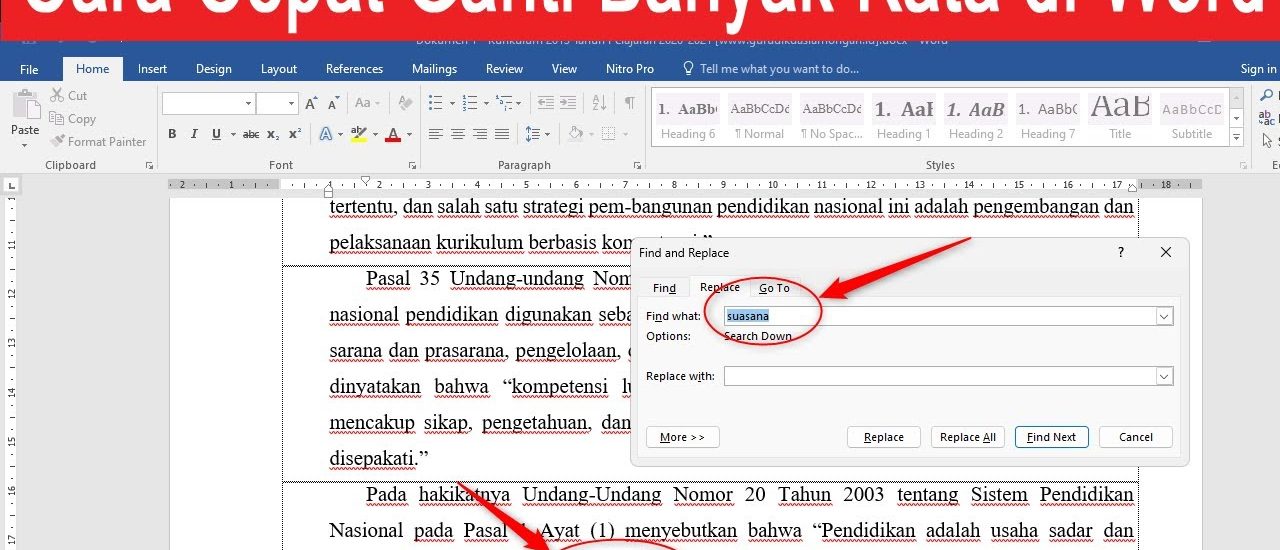
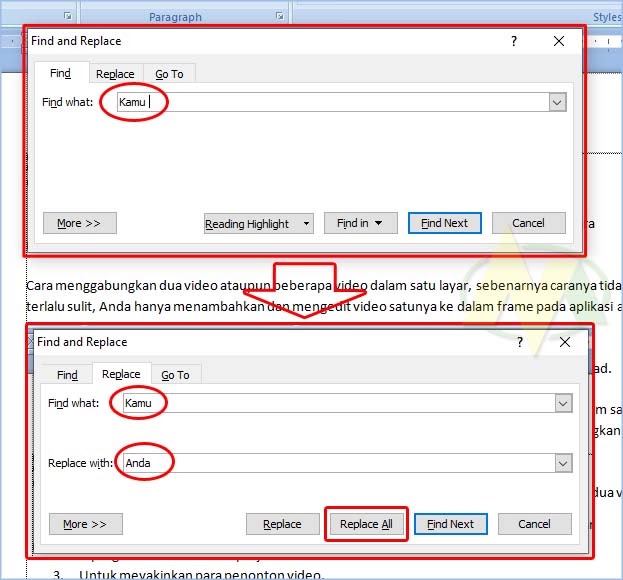
Fitur Find and Replace adalah alat paling dasar untuk mengganti kata. Anda bisa membukanya dengan menekan Ctrl+H di keyboard.
Masukkan kata yang ingin diganti di kolom Find what, lalu ketik kata pengganti di kolom Replace with. Klik Replace All untuk mengubah semua kemunculan sekaligus.
Mengganti Kata dengan Format Tertentu
Anda juga bisa mengganti kata yang memiliki format khusus, seperti teks tebal atau miring. Klik More di jendela Find and Replace, lalu pilih Format untuk menentukan format yang dicari.
Fitur ini sangat berguna saat Anda perlu merapikan dokumen dengan format yang tidak konsisten. Cara replace kata di Word dengan format spesifik akan menghemat banyak waktu.
Memanfaatkan Fitur AutoCorrect
AutoCorrect adalah fitur yang secara otomatis mengganti kata saat Anda mengetik. Anda bisa menambahkan daftar koreksi sendiri melalui File > Options > Proofing > AutoCorrect Options.
Misalnya, Anda bisa mengatur agar setiap kali mengetik “msh” berubah menjadi “masih”. Ini sangat membantu untuk menghindari kesalahan ketik berulang.
Mengatur Pengecualian AutoCorrect
Terkadang AutoCorrect bisa mengganggu jika Anda sengaja mengetik kata tertentu. Anda bisa menambahkan pengecualian dengan mengklik Exceptions di jendela AutoCorrect.
Dengan begitu, kata-kata yang tidak ingin dikoreksi tetap dipertahankan. Cara koreksi kata di Word via AutoCorrect membuat pengetikan lebih lancar tanpa gangguan.
Menggunakan Fitur Thesaurus
Thesaurus membantu Anda menemukan sinonim atau padanan kata yang lebih tepat. Cukup klik kanan pada kata yang ingin diganti, lalu pilih Synonyms.
Anda juga bisa membuka panel Thesaurus melalui Review > Thesaurus atau menekan Shift+F7. Ini sangat berguna saat Anda menulis dokumen formal dan ingin memperkaya kosakata.
Mengganti Kata dengan Wildcard
Wildcard memungkinkan Anda mencari pola teks tertentu, bukan kata persis. Aktifkan opsi Use wildcards di jendela Find and Replace, lalu gunakan simbol seperti atau ?.
Contohnya, Anda bisa mencari semua kata yang diawali “ber-” dengan mengetik ber di kolom Find. Cara merubah kata di Word sekaligus dengan wildcard sangat efektif untuk dokumen besar.
Menggunakan Fitur Find dengan Navigasi
Jika Anda hanya ingin melihat di mana kata tertentu muncul tanpa langsung menggantinya, gunakan fitur Find. Tekan Ctrl+F untuk membuka panel Navigation.
Panel ini akan menampilkan semua kemunculan kata yang dicari. Anda bisa mengklik satu per satu untuk memeriksa konteksnya sebelum memutuskan mengganti.
Mengganti Kata di Seluruh Dokumen atau Sebagian
Fitur Replace All memang cepat, tetapi kadang Anda perlu mengganti hanya di bagian tertentu. Pilih teks yang ingin diproses terlebih dahulu, lalu buka Find and Replace.
Word akan membatasi pencarian hanya pada area yang dipilih. Ini mencegah perubahan yang tidak diinginkan di bagian lain dokumen, terutama saat mengerjakan laporan panjang.
Kesimpulan
Menguasai cara mengubah kata di Microsoft Word akan meningkatkan produktivitas Anda secara signifikan. Mulai dari Find and Replace, AutoCorrect, hingga wildcard, setiap fitur memiliki kegunaan spesifik.
Praktikkan langkah-langkah di atas secara rutin agar Anda terbiasa. Dengan demikian, tugas mengetik dan mengedit dokumen menjadi lebih cepat serta rapi.